Yleistä
E-lasku on sekä laskuttajan että kuluttajan kannalta toimiva laskutusmuoto. Jos CRM:n kautta tapahtuvassa laskutuksessa on mahdollistettu kuluttajien e-laskutus, on hyvä varmistaa, että asiakkaat ovat myös tietoisia siitä, miten he voivat halutessaan tilata laskut verkkopankkiinsa. Tässä ohjeessa kuvataan esimerkki, jolla e-laskutuksesta kiinnostuneille kontakteille on mahdollista lähettää automatisoidusti sähköpostitse ohjeet e-laskun tilaamiseen. Tilanne kuvataan yhdistyksen näkökulmasta, ja yhdistyksen jäseniksi liittyvät henkilöt voivat ilmaista liittymislomakkeella olevansa kiinnostuneita saamaan jäsenlaskunsa e-laskuina. Vastaavantyyppinen viesti on toki mahdollista lähettää myös yksittäislähetyksenä manuaalisesti ilman automaatiota.
Asiakkaan tulee vastaanottaa yksi CRM:n kautta lähetetty lasku joko paperisena tai sähköpostilla, jotta hän voi tilata laskut jatkossa e-laskuina. E-laskun tilaamiseksi asiakas tarvitsee aina edellisen laskun viitenumeron sekä toisen tunnistustekijän, esimerkiksi kontaktinumeron.
Kontakti kiinnostunut e-laskutuksesta -kenttä
Tämän ohjeen esimerkkitapauksessa kontakti, eli yhdistyksen uusi jäsen, voi ilmoittaa kiinnostuksestaan e-laskun tilausta kohtaan jäseneksiliittymislomakkeella. Olemme luoneet tätä tarkoitusta varten mukautetun ”Pyytänyt e-laskutusta” -kentän. Jäsenhakemuslomakkeen kenttä täyttää automaattisesti kontaktin tietuekortin ”Pyytänyt e-laskutusta” -valintaruudun, joka käynnistää myös automaattisen sähköpostin lähettämisen. (ks. alempana kohta Työnkulun luominen). Kenttien luomisesta on tarkemmin ohjeessa Ulkoasueditori.
Sähköpostipohjan valmistelu
Automaattisesti lähetettävä sähköpostipohja määritellään Sähköpostipohjat-moduulissa, kuten muutkin CRM:n sähköpostilähetykset. Tarkempia ohjeita sähköpostipohjien rakentamiseen on ohjeessa Sähköpostipohjat: Sähköpostien luominen.
Sähköpostin graafisen ilmeen ja sanavalintojen on hyvä vastata organisaation brändiä. Alla olevassa kuvassa on esimerkki tekstistä automaattisessa sähköpostissa, kun kontakti on ilmaissut kiinnostuksensa saada yhdistyksen jäsenlaskut e-laskuina liittyessään jäseneksi.
Tilaa jäsenlaskusi e-laskuina!
Tulet saamaan ensimmäisen jäsenlaskusi meiltä kirjeenä. Saadaksesi seuraavat laskut meiltä suoraan verkkopankkiisi, seuraa alla olevia ohjeita:
- Maksa ensimmäinen laskusi kirjelaskun tiedoilla.
- Kirjaudu sisään verkkopankkiisi ja siirry tilaamaan uutta e-laskua. Tarkistathan tarvittaessa pankkisi ohjeet e-laskujen tilaamiseksi.
- Hae laskuttajaa nimellä ”Yhdistys X”.
- Lisää yksilöintitiedot, eli viitenumero ja asiakasnumerosi maksamastasi kirjelaskusta.
Työnkulun luominen
Työnkulku sähköpostipohjan lähettämiseen voidaan toteuttaa työnkulkujen avulla kohdassa Asetukset → Työnkulku. Työnkulkujen asetuksiin voi siirtyä myös Kontaktit-moduulin asetusten kautta.
Työnkulun luominen aloitetaan näkymän oikeasta yläkulmasta klikkaamalla Uusi työnkulku -painiketta ja valitsemalla moduuliksi Kontaktit.
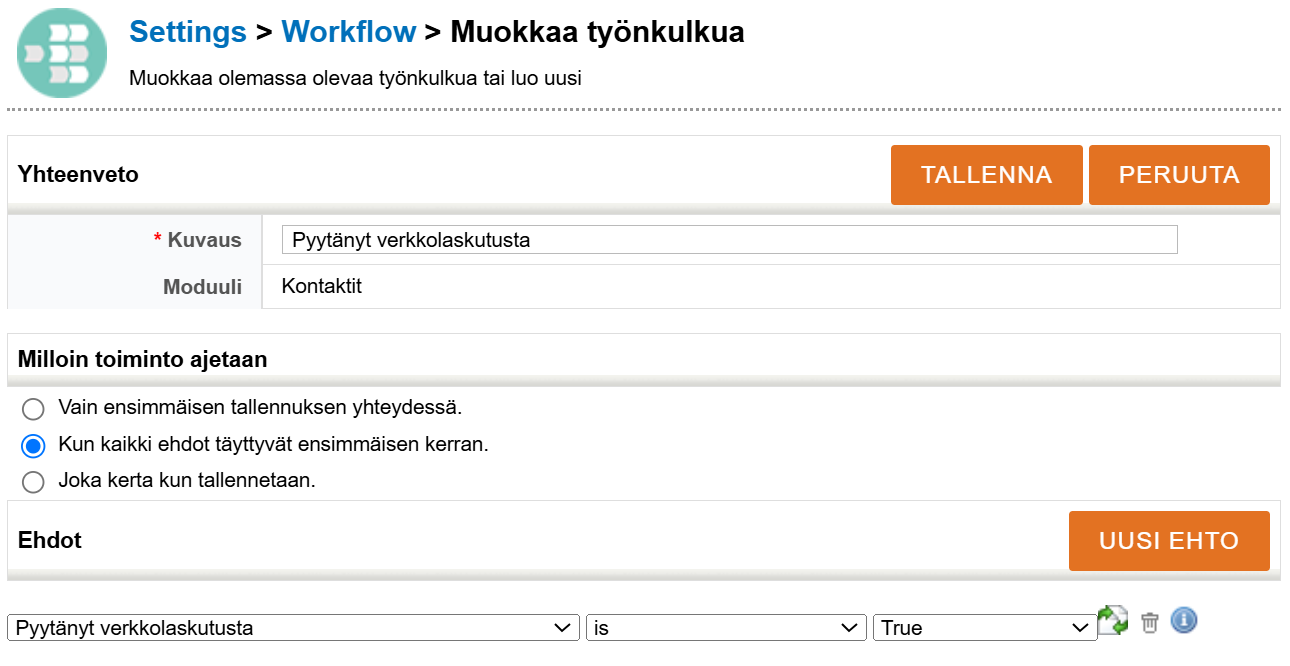
Työnkululle määritellään ensimmäiseksi seuraavat tiedot (ks. kuva alla. Tarkempia tietoja työnkulun yleisestä määrittämisestä ohjeessa Työnkulku):
- Kuvaus – Työnkulun nimi.
- Milloin toiminto ajetaan – Määrittää, missä tilanteessa työnkulku on tarkoitus ajaa. E-laskun tilausohjeet on tarkoitus lähettää samalle kontaktille vain kerran, joten sopivin vaihtoehto on ”Kun kaikki ehdot täyttyvät ensimmäisen kerran”.
- Ehdot – Säännöt, jonka perusteella kontaktille lähetetään sähköposti. Esimerkiksi alla olevassa kuvassa kontakteilla on kenttä ”Pyytänyt verkkolaskutusta”, ja ohjeet e-laskun tilaamiseen lähetetään, jos se on kontaktilla aktivoituna.
Tallenna työnkulku yllä olevien tietojen määrittämisen jälkeen.
Tehtävät-osio tulee näkyviin työnkulun ensimmäisen tallennuksen jälkeen. Toiminto sähköpostipohjan lähettämiselle tehdään klikkaamalla Uusi tehtävä -painiketta ja valitsemalla ”Lähetä sähköpostipohja”.
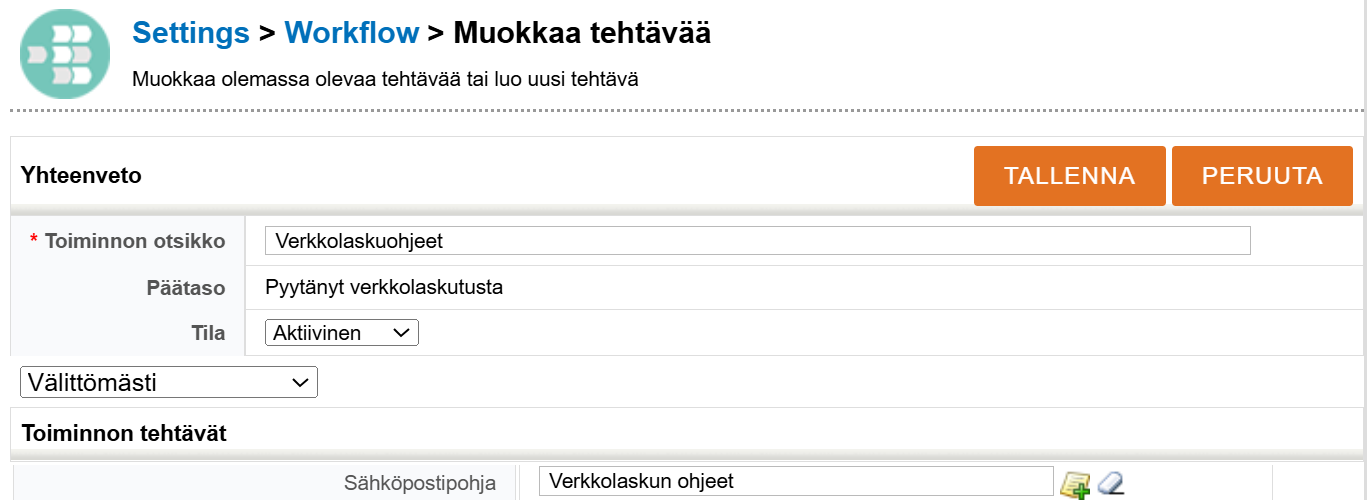
Toiminnolle määritellään nimi ja varmistetaan, että se on aktiivinen. Toiminnolle voi myös tarvittaessa määritellä viivettä. Lopuksi Sähköpostipohja-kenttään valitaan edellisessä vaiheessa valmisteltu sähköpostipohja (ks. kuva alla).
Automaatio on toiminnassa heti toiminnon tallentamisen jälkeen.