
Yleistä
CRM-servicen käyttöliittymä sisältää useita erilaisia kuvakkeita eri toimintojen suorittamiseen. Järjestelmä on suunniteltu intuitiivisesti, joten usein eri painikkeet sisältävät tekstin, joka kertoo mitä painike tekee. Tekstittömät kuvakkeet kertovat usein tarkoituksestaan kun hiiren kursori viedään niiden päälle (kuva alla).
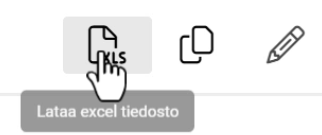
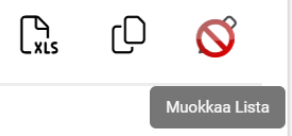
Osa järjestelmän ikoneista on informatiivisia, mutta suurimmasta osasta tapahtuu jokin toiminto. Mikäli järjestelmä ei anna käyttäjän suorittaa toimintoa, muuttuu hiiren kursori kieltomerkiksi (kuva alla).
Järjestelmän kuvakkeiden ulkomuotoon vaikuttaa moni asia, kuten niiden sijainti sekä järjestelmä, jossa niitä käytetään. Olemme kuitenkin hyödyntäneet yleistä tunnistettavuutta. Vaikka alla olevat kuvakkeet eivät välttämättä ole ulkonäöltään identtisiä järjestelmäsi kuvakkeiden kanssa, samankaltaiset symbolit tekevät järjestelmässä samoja asioita.
Yleiskuvakkeet
Järjestelmästä löytyy muutamia vakiokuvakkeita joilla on vain yksi käyttötarkoitus ja sijainti. Käymme tässä lyhyesti läpi näiden painikkeiden perusteet.
Tallennus & Peruutus
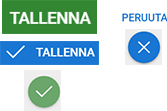
Tallennukseen ja peruuttamiseen käytetään järjestelmässä joko tekstikuvakkeita tai x-kirjainta ja valintamerkkikuvaketta (katso kuva alla). Ilmoitusluontoisissa laatikoissa peruuta-kuvake saa rinnalleen OK-kuvakkeen, jolla ilmoitus kuitataan vastaanotetuksi.
Toiminnot
Toiminnot-painike eli moduulityökalukuvake löytyy lähes kaikista moduuleista, ja sitä käytetään järjestelmän perustoimintojen suorittamiseen. Tällaisia toimintoja ovat esimerkiksi sähköpostien lähettäminen tai massatapahtuman rekisteröintilomakkeen luominen. Moduulityökalujen lisäksi toimintopainiketta käytetään myös erityyppisten toimintojen, kuten poistopainikkeen, käyttämiseen.
Käytettävät moduulityökalut voivat olla valmiita järjestelmätyökaluja, mutta pääkäyttäjät voivat myös lisätä niitä järjestelmään. Kaikkiin käytettävissä oleviin toimintoihin pääsee käsiksi avaamalla moduulin yksittäisen tietuekortin ja napsauttamalla Toiminnot-kuvaketta (ks. kuva alla), jolloin avautuu valikko käytettävissä olevista työkaluista ja muista toiminnoista.

Ilmoitukset
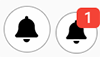
Ilmoitusten symbolina toimii kello, ja kuvake sijaitsee järjestelmän oikeassa yläkulmassa. Mikäli käyttäjällä on lukemattomia ilmoituksia, tulee kuvakkeen oikeaan yläkulmaan numerolaatikko, joka kertoo lukemattomien ilmoitusten määrän (kuva alla). Ilmoituksia pääsee lukemaan ja kuittaamaan valmiiksi ponnahdusvalikosta, joka avautuu kuvaketta painamalla.
Historia

Käyttäjät
Käyttäjäkuvakkeet ovat ympyröitä, jotka sisältävät joko käyttäjän nimikirjaimet tai käyttäjälle asetetun kuvan (kuva alla). Järjestelmässä oikeassa ylälaidassa oleva käyttäjäkuvake avaa uloskirjausvalikon, jonka lisäksi käyttäjäkuvakkeen voi vaihtaa kynäkuvakkeella.

Käyttäjäkuvakkeita käytetään myös esimerkiksi entiteettien muutoslokeissa, joissa kuvake näyttää, kuka muutoksen on tehnyt. Mikäli muutosta ei ole tehnyt yksikään käyttäjä vaan järjestelmän automaatio, näytetään käyttäjäkuvakkeen tilalla robottikuvake (kuva alla).

Nuolikuvakkeet
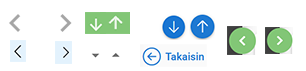
Nuolikuvakkeita käytetään järjestelmässä navigoimiseen (edellinen/seuraava), sisällön järjestämiseen (nouseva/laskeva) sekä sisällön piilottamiseen (näytä enemmän/vähemmän). Nuolikuvakkeita käytetään myös valintalistojen avaamiseen.
Muokkauskuvakkeet
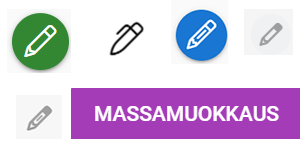
Muokkaamiseen tarkoitettuja kuvakkeita yhdistää se, että niiden symbolina on kynä. Poikkeuksen tähän tekee massamuokkauksen kuvake, joka on tekstillä varustettu painike (kuva alla).
Lisäyskuvakkeet
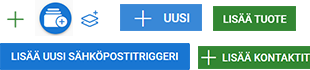
Asioiden lisääminen järjestelmään tapahtuu painikkeilla, joissa on lähes poikkeuksetta joko plusmerkki tai lisäämiseen kehoittava teksti. Käytössä voi olla myös plusmerkin sekä kuvakkeen tai tekstin yhdistelmä (kuva alla).
Ensimmäisen poikkeuksen lisäyspainikkeisiin tekee kopiointikuvake (kuva alla). Tätä standardia noudattavaa kuvaketta käytetään tilanteissa, joissa uusi asia kuten suodatin luodaan tekemällä asiasta kopio ja muokkaamalla sitä.

Toisen poikkeuksen lisäyskuvakkeisiin tekevät kenttien täytössä käytettävät kuvakkeet. Esimerkiksi päivämäärät voidaan usein täyttää manuaalisesti tai käyttämällä päivämäärävalitsinta, joka avautuu kalenterikuvaketta (kuva alla) painamalla.

Kenttiä voidaan täyttää myös liittämällä tietueeseen relaatioita. Näihin kenttiin ei lähtökohtaisesti voi edes syöttää tietoja manuaalisesti, vaan kenttää painamalla avautuu ponnahdusikkunaan lista, josta käyttäjä valitsee haluamansa relaation. Esimerkiksi kontaktin Esimies-kenttä on merkitty kontaktikuvakkeella, jolloin kenttä täytetään valitsemalla esimies kontaktilistalta.

Relaation kuvake kertoo mihin moduuliin tieto liittyy (henkilökortti kontakteille, pahvilaatikko tuotteille, jne). Tietueiden korteilla kuvat ovat mustavalkoisia, mutta vastaavia kuvakkeita käytetään myös värillisenä listanäkymässä ilmoittamaan, mistä moduulista listallla näkyvä tieto tulee (kuva alla).

Poistokuvakkeet
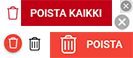
Poistamiseen tarkoitetut kuvakkeet ovat pääosin erilaisia roskakorikuvakkeita tai tekstipainikkeita. Poikkeuksen näihin tekevät pienet x-painikkeet, joita käytetään esimerkiksi tietojen poistamiseen relaatiokentistä.
Vaihda näytön kokoa
Joillakin järjestelmän alueilla näet vaihtoehdon, jolla voit vaihtaa koko näytön tilan päälle/pois. Kun kuvaketta käytetään näkymän laajentamiseen, kuvake on neljä pientä nuolta, jotka osoittavat ulospäin ja muodostavat neliön. Kun kuvaketta käytetään koko näytön näkymän pienentämiseen, kuvake on neljä pientä sisäänpäin osoittavaa nuolta, jotka muodostavat plussan (katso kuva alla).