Yleistä
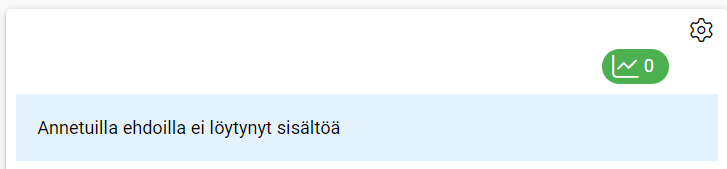
Kaaviot ovat hyödyllinen raportointiväline, jota voidaan käyttää tietojen esittämiseen visuaalisessa muodossa. CRM2:n ulkoasuasetuksia käyttämällä pääkäyttäjät voivat nyt lisätä kaavioita halutun moduulin entiteettikortteihin. Kun entiteetin kaavio on aktivoitu moduulille asetuksissa, se näkyy kaikissa kyseisen moduulin entiteettikorteissa. Entiteettien kaaviot luodaan samalla tavalla kuin etusivun kaaviot. Jos kaavio on aktivoitu CRM2:n ulkoasuasetuksissa, mutta sitä ei ole vielä määritetty, sen tilalle näytetään kaaviolle paikkaa pitävä laatikko (katso kuva alla).
Aloitus
Entiteettien kaavioiden luomisesta vastaavat alusta loppuun pääkäyttäjät. Ensin ne on lisättävä entiteettikorttiin moduulimanagerin kautta. Sieltä löytyy CRM2-ulkoasun asetukset joista entiteettikorttien näkymiä hallitaan (ks. kuva alla). Näissä ohjeissa käydään läpi perusasiat, jotka koskevat kaavioiden aktivoimista entiteettiin ja sitä, miten tehtyjä kaavioita sitten muokataan entiteettikortin sisällä.

Pika-aloitusopas
- Siirry moduulimanageriin ja valitse moduuli, johon haluat lisätä kaavion.
- Siirry CRM2-ulkoasuun ja lisää kaavio haluttuun paikkaan.
- Poistu asetuksista ja siirry mihin tahansa sen moduulin entiteettikorttiin, johon kaavio lisättiin.
- Siirry entiteettikortissa näkyvään paikanhaltijaan ja paina Asetukset-painiketta.
- Luo kaavio halutuilla ehdoilla käyttäen näitä asetuksia ja tallenna.
Vaihe vaiheelta -opas
Tässä käymme läpi kaikki tarvittavat vaiheet, jotka liittyvät entiteetin kaavion lisäämiseen. Näissä ohjeissa keskitytään uuteen toiminnallisuuteen, ja lisätietoja CRM2:n ulkoasuasetuksista ja kaavioista on saatavilla erillisissä artikkeleissa.
Entiteetin kaavion ottaminen käyttöön asetuksissa
Ensimmäinen vaihe on määrittää entiteetin kaavio menemällä Moduulimanageriin, valitsemalla haluttu moduuli ja siirtymällä CRM2:n ulkoasun asetuksiin. Tämän jälkeen asetuksissa komponentti lisätään halutulle välilehdelle vihreällä plus-kuvakkeella (ks. kuva alla).

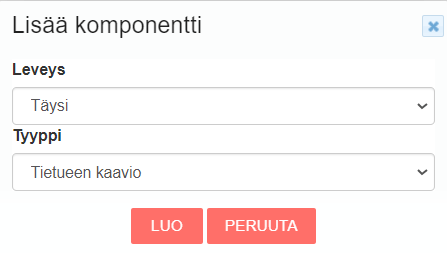
Tämän jälkeen näyttöön tulee ponnahdusikkuna komponentin lisäämistä varten. Valitse kaavion haluttu leveys (Täysi/Puolikas) ja valitse sitten tyyppi Tietueen kaavio valintalistasta (katso kuva alla).
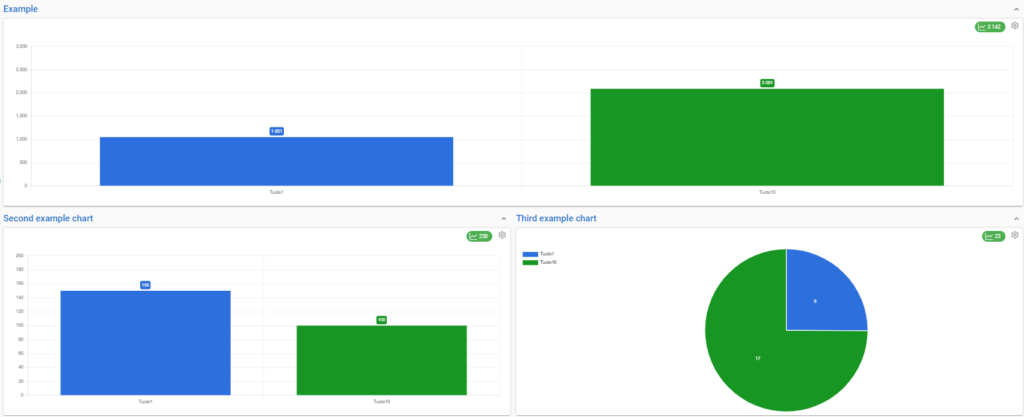
Tämän jälkeen entiteettikaavio on näkyvissä asettelussa ja näkyy entiteettikortissa. Tarvittaessa on myös mahdollista luoda useita kaavioita samalle entiteettikortille (ks. kuva alla).

Kun entiteetin kaavio on näkyvissä ja olet tyytyväinen asettelun asetuksiin, on aika mennä luomaan kaavio.
Entiteettikaavion määrittäminen
Kaavion luomiseksi ylläpitäjän käyttäjän on avattava kaavion asetukset (ks. kuva alla) paikanpitäjän päällä olevan ratas-kuvakkeen avulla. Kaikki muut käyttäjät paitsi admin-käyttäjät näkevät vain paikanmerkin ja tekstin ”Under work by admin user). Entiteettikaaviot noudattavat samoja sääntöjä luomisessa kuin etusivun kaaviot, joten saat lisätietoja niiden luomisesta tästä artikkelista.

Kun olet tyytyväinen kaavioon, voit painaa Tallenna. Kaikki luodut kaaviot näkyvät entiteettikortissa, ja niitä on mahdollista muokata jälkikäteen ratas-kuvakkeen avulla. Voit myös poistaa kaavion ratas-kuvakkeen avulla, jolloin kaavio korvataan kaavion paikkaa osoittavalla laatikolla. Jos haluat poistaa kaavion kokonaan entiteettikortista, sinun on poistettava se CRM2-asettelun asetuksista.
HUOMAUTUS: Kaaviot näyttävät kunkin yksikön tiedot, mutta kaikki saman moduulin yksiköt käyttävät samoja kaavioasetuksia. Tämä tarkoittaa sitä, että kaaviot voivat näyttää hyvin erilaisilta, kun siirrytään yksiköiden välillä, ja joissakin tapauksissa moduulin yksikkö ei välttämättä sisällä kaaviota varten tarvittavia tietoja. Näissä tapauksissa sijoittimessa näkyy teksti, jossa selitetään syy, miksi kaavio ei näy (ks. kuva alla).