
Yleistä
Massatapahtumiin ilmoittautuvalle henkilölle voidaan esittää ilmoittautumislomake, jolla voidaan kerätä kaikki tarvittava tieto kustakin ilmoittautuneesta heti kättelyssä.
Ilmoittautumislomake on kullekin massatapahtumalle omansa, joten kysymykset ja niiden tyypit voivat vaihdella tarpeen mukaan. Jos ilmoittautumisia kerätään sekä itsepalveluportaalin kirjautuneilta käyttäjiltä että julkisen lomakkeen kautta, voidaan osa kysymyksistä (esim. nimitiedot) jättää lomakkeelta pois kirjautuneiden käyttäjien ilmoittautumisesta, jos ne ovat jo kirjautumisen myötä tiedossa.
Kyselyn luominen ja muokkaaminen
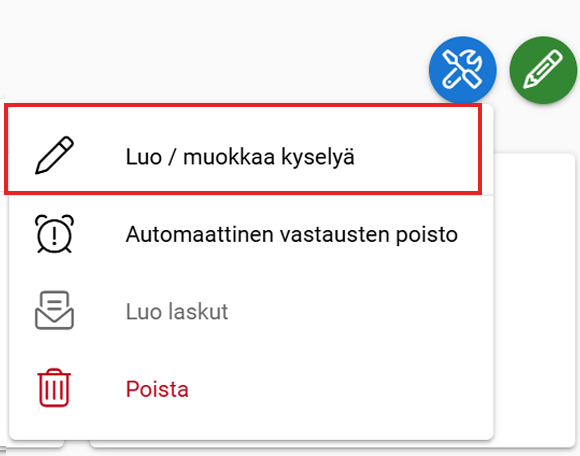
Ilmoittautumislomakkeen kysymykset voidaan määrittää ja myöhemmin muokata avaamalla ensin massatapahtuman kortti ja klikkaamalla ensin Toiminnot-painiketta ja sen jälkeen Luo / muokkaa kyselyä (ks. kuva alla).
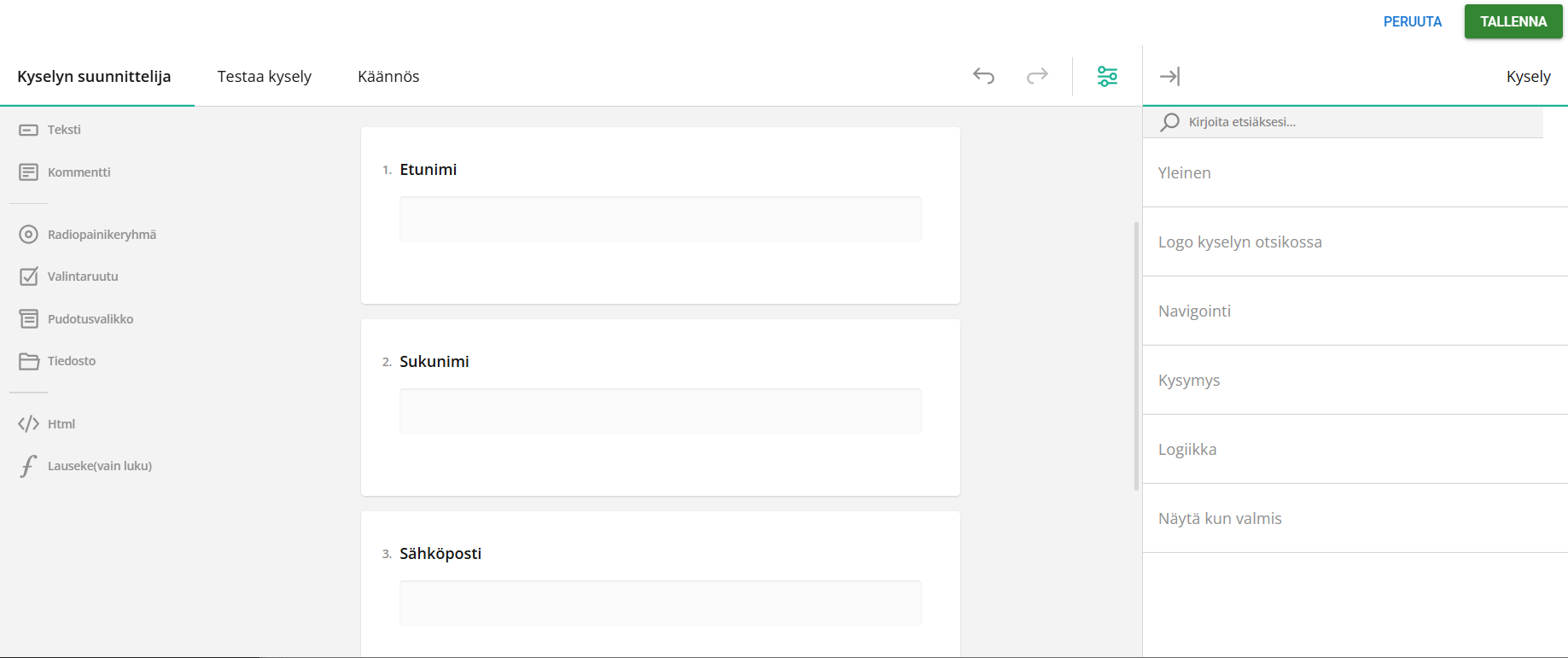
Oletuksena ilmoittautumisessa ei ole lomakekenttiä, joten myös kysely on tyhjä.
Ilmoittautumislomake rakennetaan näkymän keskellä ja uusia kysymyksiä voidaan lisätä vasemmanpuoleisesta paneelista. Valitse ensin sopiva kysymystyyppi ja lisää se kyselyyn. Alla olevassa esimerkkikuvassa kysymme etu- ja sukunimeä sekä sähköpostiosoitetta, koska nämä ovat pakollisia kenttiä, kun luodaan kaikille avointa ilmoittautumislomaketta.
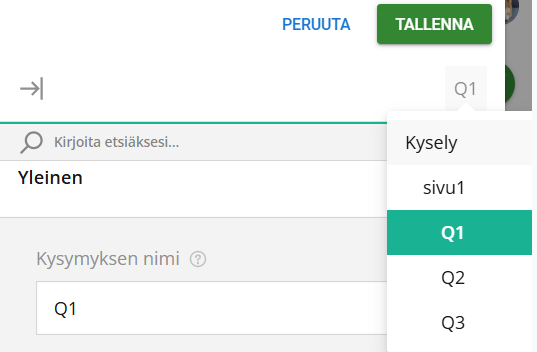
Lisättyjen kysymysten asetukset löytyvät klikkaamalla haluttua kysymystä. Tämä voidaan tehdä napsauttamalla haluttua kysymystä tai valitsemalla se asetuspaneelin oikeassa yläkulmassa olevasta asetusten valintalistasta (ks. kuva alla).
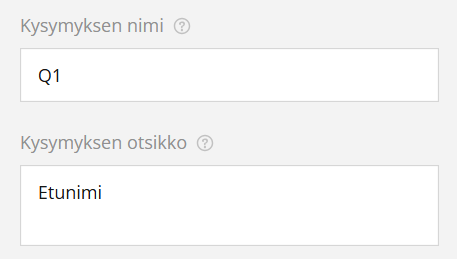
On myös suositeltavaa määritellä kaikki kysymyksissä tarvittavat tiedot asetusten kautta, jotta vastausten raportointi on mahdollisimman selkeää. Esimerkiksi kysymyksen otsikko kirjoitetaan asetuksissa Nimi-kenttään, jotta se näyttää raportoinnissa samalta. Nimi ja otsikko voivat olla erilaisia, mutta kysymyksen nimi on se, minkä käyttäjät näkevät vastauksia analysoidessaan, joten on suositeltavaa muuttaa oletusarvoa, joka on vain Q + kysymyksen numero (ks. kuva alla).
Jos tapahtumaan voi ilmoittautua julkisella ilmoittautumislomakkeella, etunimi, sukunimi ja sähköpostikysymykset vaaditaan, jotta ne voidaan yhdistää vastaaviin kenttiin CRM:n yhteystiedoissa. Näin varmistetaan, että jos henkilöä ei löydy CRM:n yhteystiedoista sähköpostiosoitteen perusteella, luodaan uusi yhteystieto ja yhdistetään nimi- ja sähköpostitiedot oikeisiin kenttiin.
Ilmoittautumislomake ei ole käytettävissä, ellei siinä ole seuraavia CRM Connect -kenttiä: Etunimi, Sukunimi ja Sähköpostiosoite. Itsepalveluportaalissa tapahtuvalle tapahtumaan ilmoittautumiselle on annettava päättymispäivä.
Kysymyksen yhdistäminen oikeaan kenttään CRM:ssä tehdään kysymysten ominaisuuksissa, CRM Connect -kentässä (katso kuva alla).
Kiinnitä huomiota kenttätyyppeihin, sillä jos kysymyksen kenttätyyppi ei vastaa CRM:n kenttätyyppiä, tämä voi aiheuttaa virheitä rekisteröintilomakkeessa. Varmistaaksesi, että ilmoittautumislomake toimii sujuvasti, tarkista siis, että tyypit vastaavat toisiaan (sähköpostikysymys sähköpostikenttään, numerokysymys numerokenttään jne.). Poikkeuksen tähän tekevät valintaruudut sekä monivalintalistat, joista kerrotaan tarkemmin alempana.
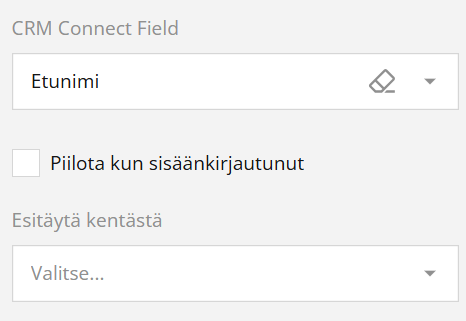
Tämän asetuksen alla on myös asetus Piilota kun sisäänkirjautunut, jolla voidaan piilottaa kysymys, jos ilmoittautuminen tehdään vastaajan ollessa kirjautuneena Itsepalveluportaaliin. Tällä pyritään varmistamaan, että jos käyttäjä on kirjautunut sisään, hänen ei tarvitse täyttää tietoja, jotka ovat valmiina saatavilla.
Samankaltainen tulos voidaan saavuttaa myös käyttämällä Esitäytä kentästä -vaihtoehtoa, joka täyttää vastauksen valmiiksi käyttäjälle, mutta sen sijaan, että se olisi piilotettu, se on tavallinen kysymys ja vastaaja voi muuttaa esitäytettyä vastausta.
Kun Esitäytä kentästä -vaihtoehtoa käytetään, se esitäyttää tiedot vain, jos henkilö on kirjautunut Itsepalveluportaaliin. Esitäytä kentästä -vaihtoehto ei kuitenkaan ole käytettävissä ryhmäilmoittautumisissa.
Estä kontaktin päivitys
Estä kontaktin päivitys -valinnan ollessa aktiivinen lomakkeelle annetut vastaukset eivät ylikirjoita olemassa olevien kontaktien tietoja. Valinnan ollessa aktiivinen kysymykseen annetut vastaukset eivät muuta tai lisää tietoja vanhoille kontakteille, vaan ainoastaan lisäävät näihin kenttiin annetut tiedot mahdollisille uusille kontakteille.
Esimerkki:
Lomakkeessa on kysymykset Etunimelle, Sukunimelle ja Katuosoitteelle. Jokaiseen on laitettu CRM Connect Field valinta ja tämän lisäksi kummallekin nimelle on laitettu päälle valinta Estä kontaktin päivitys.
Tapahtumaan ilmoittautuu kaksi henkilöä, Erkki ja Essi Esimerkki, joista Erkki on jo kontaktina järjestelmässä. Riippumatta siitä mitä Erkki täyttää nimensä kohdalle, on hän järjestelmässä edelleen Erkki Esimerkki. Katuosoitteensa Erkki voi kuitenkin vaihtaa Esimerkkikaduksi vaikka hän olisi aiemmin asunut Esimerkkitiellä. Essiä ei järjestelmästä löydy, joten hänen täyttäessään lomakkeen luo järjestelmä uuden kontaktikortin, johon täytetään Essin antamien vastausten perusteella hänen nimensä ja osoitteensa.
CRM Connect Field ja ryhmärekisteröityminen
Jos massatapahtuman ilmoittautumisen tyyppi on Group (ryhmärekisteröinti), käytettävissä on myös vaihtoehto Näytä vain kerran, jos ilmoitetaan useita henkilöitä. Tämä tarkoittaa, että esimerkiksi laskutustiedot voidaan pyytää vain kerran rekisteröityneeltä henkilöltä (katso kuva alla).
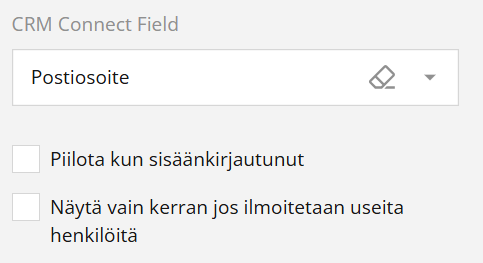
Älä käytä vaihtoehtoa ”Näytä vain kerran, jos ilmoitetaan useita henkilöitä” pakollisissa kentissä Etunimi, Sukunimi ja Sähköpostiosoite, koska tämän vaihtoehdon aktivoiminen piilottaa ilmoittautumislomakkeen.
Valintaruudut ja CRM Connect Field
Valintaruutujen tapauksessa CRM Connect Field -ominaisuutta voidaan käyttää kysymystyyppinä sekä valintaruutua että radiopainikeryhmää. Tämä johtuu siitä, että CRM-järjestelmässä oleva valintaruutu kuuntelee perinteisen arvon sijaan arvoja 1 (valittu) ja 0 (valitsematta).
Mikäli CRM Connect Fieldin kanssa halutaan käyttää valintaruutua, tulee siinä käyttää vain yhtä valintaa arvolla 1, eikä kysymystä saa asettaa pakolliseksi. Kysymyksen voi esitäyttää halutusta kentästä, jolloin se näyttää kyselyyn vastaajalle tämän edellisen valinnan mikäli sellainen on saatavilla.
Esimerkki radiopainikeryhmästä:
Jos haluamme tapahtumakyselyn yhteydessä kerätä tiedon siitä, haluavatko ilmoittautuneet liittyä tapahtumatiedotteiden postituslistalle, voisimme tehdä sen seuraavanlaisilla valinnoilla:

Yllä vastaukselle Kyllä annetaan arvo 1 ja vastaukselle Ei arvo 0. Näillä arvoilla Kyllä-vastaus laittaa kontaktille rastin haluttuun valintaruutuun, kun taas Ei-vastaus jättää ruudun tyhjäksi. Radiopainikeryhmän vastausta ei voi esitäyttää, mutta kysymyksen voi halutessaan asettaa pakolliseksi.
Esimerkki valintaruudusta:
Toinen tapa kysyä esimerkiksi postituslistalle liittymistä on käyttää valintaruutua, jossa vastaajalle annetaan vain yksi vastausvaihtoehto. Tämän vaihtoehdon tulee olla arvo 1, eli vastaajan valitessa ruudun siirtyy valinta myös CRM-järjestelmään. Valinnan voi esitäyttää järjestelmän vastaavasta kentästä, jolloin vastaaja näkee nykyisin järjestelmään tallennetun valinnan vastaustilanteessa. Yhden vastausvaihtoehdon sisältäviä kysymyksiä ei saa asettaa pakolliseksi.

Monivalintalistat ja CRM Connect Field
Kyselyn vastausten yhdistäminen monivalintalistaan tehdään käyttämällä kysymystyyppiä valintaruutu, sillä se on ainoa useamman yhtäaikaisen vastausvaihtoehdon salliva kysymystyyppi.
Esimerkki:
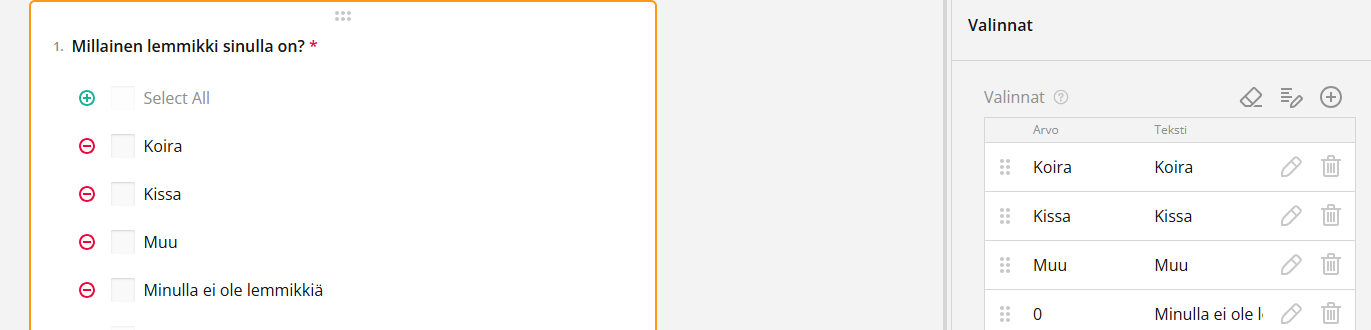
Haluamme saada tietää millaisia lemmikkejä vastaajilla on, mutta tiedämme myös että samassa taloudessa voi olla useita erilaisia lemmikkejä. Voimme siis tehdä kyselyyn valintaruutu-tyyppisen kysymyksen, joka yhdistetään CRM-järjestelmän monivalintalistaan. Kysymyksen vastausvaihtoehtojen arvojen tulee vastata valintalistan arvoja. Tätä kysymystyyppiä ei voi esitäyttää lomakkeelle, vaan oletuksena kaikki vastausvaihtoehdot ovat valitsematta.
Mikäli CRM Connect Fieldin käytössä käytetään monivalintalistaa, on suositeltavaa asettaa kysymys pakolliseksi. Kysymykseen vastaamatta jättäminen tyhjentää monivalintalistassa olevat arvot automaattisesti, joten pakollisuus estää vaihtoehtojen tyhjenemisen vahingossa. Kysymykseen voidaan laittaa tarvittaessa vastausvaihtoehdoksi arvon 0 antama vastaus, joka tyhjentää monivalintalistan arvot (kuva alla).
Kyselyvastausten poistaminen tapahtuman jälkeen
Jos ilmoittautumislomakkeella kerätään sellaista tietoa, jota ei ole GDPR:n nojalla lupaa säilyttää tapahtuman päättymisen jälkeen, on syytä kiinnittää huomiota myös vastausten poistamiseen. Poisto on mahdollista tehdä joko käsin massatapahtuman Vastaukset-välilehdellä, tai poiston voi myös asettaa tapahtumaan automaattisesti tietyn ajan kuluttua tapahtuman päättymisestä. Automatisoidusta vastausten poistamisesta on tarkemmin ohjeessa Massatapahtuman kyselyvastausten automatisoitu poistaminen.