
Allmänt
Vi har skapat en video som visuellt förklarar hur processen fungerar, så att du kan titta på videon How to set up your own sending email address and update DNS records. (Video på engelska)
Nycklarna du ser i instruktionerna är endast avsedda för demonstrationsändamål. Kopiera den information du behöver för SPF- och DKIM-poster från systemets administratörsinställningar. Det rekommenderas att det slutliga formatet för DMARC lämnas till domänens DNS-postadministratör, som tar hand om att skapa posten så att den uppfyller de önskade kraven.
Den förvalda e-postadressen i systemet är mailer@ecp.fi. Genom att justera inställningarna är det möjligt att lägga till andra adresser, som kommer att visas i listan inklusive det namn du gav dem när du lade till adressen. Vi rekommenderar att du lägger till din egen e-postadress, eftersom det ger bättre kontroll över säkerhetsfunktionerna för e-post via DNS TXT-posten för din domän.
I den här guiden visar vi hur du lägger till en ny e-postadress i systemet och hur du redigerar DNS TXT-posten för att aktivera SPF och DKIM för e-postmeddelanden. Mer information om DNS-poster finns i Vad DNS betyder och Hantera och kontrollera DNS-poster. Mer information om autentiseringsmetoder som ökar e-postsäkerheten finns i Vad betyder SPF, DKIM och DMARC för din e-post?
Hantering av DNS-poster kan inte göras av CRM-tjänsten, eftersom vi inte tillhandahåller domäntjänster. CRM-service kan ge dig nödvändig information om SPF och DKIM, så att DNS-posterna kan uppdateras för att inkludera våra tjänster. Vänligen vidarebefordra den information du får under processen för att lägga till din e-postadress i CRM-systemet till den part som är ansvarig för att redigera DNS-posterna för din domän.
TIPS: Leverantören av domännamnstjänsten är den enhet som registrerar och hanterar domännamnsadressen, t.ex. www.exempel.se – detta kan vara organisationen själv, en separat namnleverantör eller ett webbhotell från vilket tjänsten köps i samband med underhållet av webbplatsen.
Snabbstartsguide
- Konfigurera en ny föredragen utgående e-postadress för din organisation med hjälp av CRM-service admininställningar. Under denna process kommer du att få nödvändig information om vad leverantören av domännamnstjänsten behöver lägga till i DNS TXT-posten för att aktivera SPF-autentisering.
- Ta reda på vem som är ansvarig för DNS-posterna för din organisations domän och skicka dem informationen du fick i steg 1 så att DNS TXT- och SPF-posterna kan skapas.
- När e-postaktiveringen är klar går du tillbaka till admininställningarna för att starta aktiveringen av DKIM-posten. Kopiera DKIM-informationen (TXT-header och tvådelad nyckel) som du fick från systemet och skicka den till den person som ansvarar för DNS-posterna för din domän.
- När DKIM är aktiverat kan du klicka på Aktivera DKIM i inställningarna.
- Skapa en ny DMARC-post som en ny DNS TXT-post för att definiera reglerna för vad som ska göras med e-postmeddelanden vid problem och vart rapporter ska skickas.
- Efter den 4 april 2024, konfigurera funktionen ”Visa endast kundens e-postadress” i CRM-service root-användarinställningar för att ta bort mailer@ecp.fi från följande bulkmeddelanden som skickas.
OBS!
När DNS-posten har konfigurerats måste du vänta tills DNS-posten har uppdaterats. Uppdateringstiden beror på inställningarna, t.ex. vilken TTL (Time To Live) du har angett för DNS-posten, men vanligtvis träder ändringen i kraft inom 48 timmar.
Konfigurera avsändaradressen
För att ställa in adressen, navigera till menyn Email Delivery.
Därefter kan du lägga till adressen genom att klicka på knappen till höger på sidan.
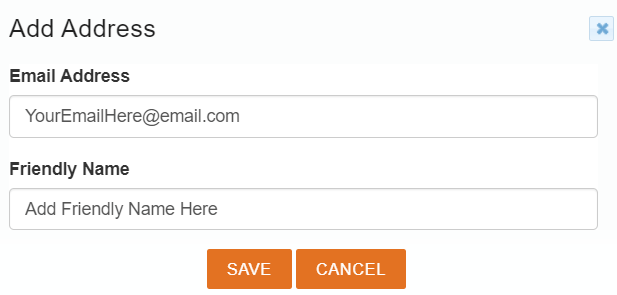
Efter det kommer du att se en popup-meny som frågar dig vilken e-postadress och vänligt namn du vill ställa in till adressen.
SPF Post
När du har ställt in e-postadressen måste du sedan ställa in din TXT-post för din DNS-leverantör och expandera SPF-posten för domänen (se exempelbilden nedan).
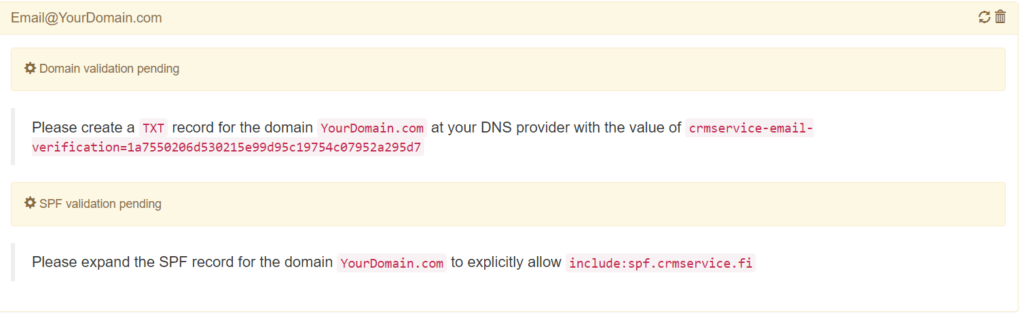
OBS: CRM-service kan INTE konfigurera dessa åt dig. SPF-poster identifierar domäner och e-postservrar som har rätt att skicka e-post på uppdrag av din domän. Dessa inställningar krävs för att vi ska kunna verifiera att de meddelanden som skickas av tillagda adresser är tillåtna av dig. Om du behöver hjälp med TXT- eller SPF-poster måste du följa instruktionerna från din DNS- och domänleverantör.
Medan adressverifieringen pågår kan du använda uppdatera ikon för att uppdatera vyn eller papperskorg ikon för att ta bort begäran.
När installationen är klar kommer den tillagda e-postadressen att visas i listan. Du kan ställa in en ny standard genom att välja önskad adress med hjälp av alternativknapparna bredvid e-postadresserna.

DKIM-post
För att säkerställa en säker leverans av dina e-postmeddelanden rekommenderar vi starkt att du aktiverar både SPF och DKIM för dina e-postmeddelanden. DKIM kan läggas till i dina egna e-postmeddelanden genom att gå till Inställningar -> E-postleverans.
DKIM kan läggas till i alla e-postmeddelanden som läggs till i systemet av din organisation. Du kan börja med att trycka på knappen Hantera DKIM i kolumnen Åtgärder (se bilden nedan).

När du har tryckt på knappen kommer du till vyn som visar domännamnet för TXT-posten (1) och sedan nycklarna Value 1 och Value 2 (2). Denna information måste anges i DNS-inställningarna för din domän. Texten i TXT-raden är den information som används som DNS-värdnamn, även kallat TXT-postnamn.
Värdena 1 och 2 är DKIM-nyckeln. Eftersom DNS TXT Record inte kan ha mer än 255 tecken i en sträng delas nyckeln upp i två. De är redan inuti ” markeringar, så de kan kopieras (3) som de är och sedan anges i DNS Record. När du har kopierat de texter och värden som behövs kan du stänga fönstret (4).
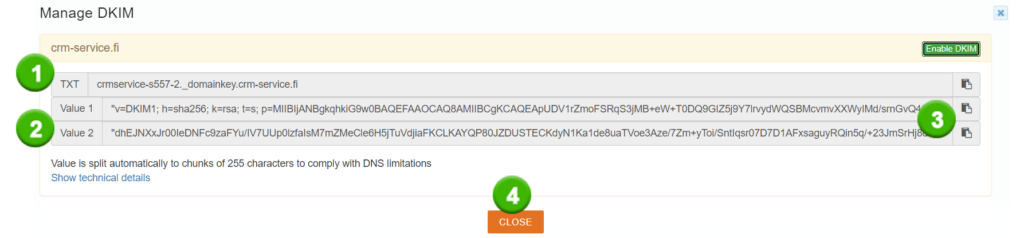
Det kan ta ett tag innan ändringen träder i kraft – detta beror på flera faktorer som din DNS-postkonfiguration, TTL etc. Av den anledningen rekommenderar vi att du väntar innan du aktiverar DKIM genom att trycka på knappen Enable DKIM. När du är säker på att din DNS-postuppdatering har gått igenom trycker du bara på knappen Aktivera DKIM för att aktivera DKIM. Därefter blir den gula bakgrunden grön och knappen ändrar form till knappen Disable DKIM, som sedan kan användas för att inaktivera DKIM.

OBS: DKIM är en slags elektrisk signatur, så varje e-postmeddelande har unika DKIM-värden, vilket innebär att du måste ställa in detta för varje e-postmeddelande separat.
Hur är det med DMARC?
Vissa företag kräver DMARC, så om det inte är konfigurerat kommer dina användare som använder dessa företag som e-postleverantör inte att få de meddelanden du skickar. Eftersom DMARC är mycket domänspecifikt kan vi dock inte ge dig några instruktioner om hur du konfigurerar det. Vi har gett lite information och exempel på DMARC i guiden Vad betyder SPF, DKIM och DMARC för din e-post?, men du bör prata om dina behov med din domännamnsleverantör för att konfigurera DMARC.
Hur man kollar om DNS har uppdaterats
Det finns flera sätt att kolla om din domäns DNS har uppdaterats. Du kan googla hur du gör, men för att spara tid kan vi rekommendera ett gratisverktyg, DMARC Domain Checker från dmarcian, som du hittar i adressen dmarcian.com. Vi rekommenderar den här eftersom den tydligt visar om SPF, DKIM och DMARC är tillgängliga för din domän och om de inte är det, visar den tydligt vilken av dessa som har problem. Det är alltså enkelt att använda och läsa utan att behöva förstå komplexa tekniska detaljer, till skillnad från andra tillgängliga verktyg.
Hur det utgående e-postmeddelandet visas för mottagaren
Standard e-postadressen för systemet är mailer@ecp.fi. Genom att justera inställningarna är det möjligt att lägga till andra adresser som kommer att visas i picklistan med det vänliga namn som du ger dem när du ställer in adressen.
Observera att olika e-posttjänster visar avsändaren på olika sätt. Så beroende på vilket program e-postmeddelandet läses kommer mottagaren att se variationer av följande:
Från: CRM-service <mailer@ecp.fi> på uppdrag av [namn + adress som du har valt]
Så varför ser mottagarna olika varianter av ”on behalf” i From-rubriken? From-headern i e-postmeddelanden definieras av RFC-standard 822. Den identifierar den tjänst som skickar meddelandet, vilket i det här fallet är CRM-service från adressen mailer@ecp.fi. Avsändaradressen bestäms av samma RFC-standard 822, vilket är anledningen till att det valda namnet och adressen i exemplet ovan identifierar den adress som ansvarar för den faktiska överföringen av meddelandet.
När tjänsten som skickar meddelandet (From) och e-postadressen som ansvarar för överföringen (Sender) är olika, är sättet att visa detta i fältet som visar avsändarinformationen vanligtvis någon variation av texten ”on behalf”. RFC-standarderna finns av en anledning, och att använda ”on behalf” är ett sätt att förhindra spoofing. När mottagaren ser att e-postmeddelandet skickas från mailer@ecp.fi, som är den adress som används av vår e-postserver, och att det är på uppdrag av dig, den faktiska avsändaren, kan de se att meddelandet verkligen kommer från dig och inte från någon som utger sig för att vara du.
Ändra avsändaradress för e-post
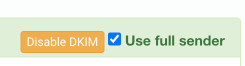
För att säkerställa en säker leverans av dina e-postmeddelanden bör alla våra kunder använda sin egen avsändaradress för tydlighets skull, och SPF, DKIM & DMARC bör definitivt aktiveras av säkerhetsskäl. När SPF, DKIM & DMARC har konfigurerats går du bara till DKIM-inställningarna för den e-postadress du tänker använda och använder kryssrutan Använd fullständig avsändare. När den är ikryssad visas adressen som en fullständig avsändaradress.
Felsökning
Har du problem med din e-postleverans? Vi har tagit fram en steg-för-steg-guide för felsökning som du hittar i guiden Hantera och kontrollera DNS-poster.