
Yleistä
Kun toiminto on käytössä, tietueen kentän muutoslokin avulla järjestelmä näyttää entiteettikortin tiettyyn kenttään tehdyt muutokset. Tietueen kentän muutoslokit näyttävät kentän arvon muutokset, kuka kenttää on muuttanut, milloin kenttään on tehty muutoksia ja kuinka kauan yksittäinen muutos on ollut käytössä.
Aloitus
Pääkäyttäjä hallinnoi tietueen kentän muutoslokia. Tämä tarkoittaa, että peruskäyttäjät voivat tarkastella tietoja vain, jos heillä on oikeus nähdä kenttä, jota muutosloki seuraa. Ottaakseen käyttöön tietueen kentän muutoslokin pääkäyttäjän on lisättävä halutun kentän muutosloki näkyviin CRM2:n ulkoasueditorin avulla.
Pika-aloitusopas
- Mene halutun moduulin asetuksiin.
- Valitse CRM2 Ulkoasu.
- Paina plusnäppäintä halutun välilehden kohdalla lisätäksesi siihen uuden komponentin.
- Aseta leveydeksi joko täysi tai puolikas.
- Valitse Tyyppi-valintalistasta tietueen kentän muutosloki.
- Valitse kentän nimi -valikosta se kenttä, jota haluat seurata.
- (Valinnainen) Muuta komponentin sijaintia nuolipainikkeilla.
Poikkeukset
Kaikki muutokset eivät näy muutoslokeissa. Vanhat legacy-toiminnot, kuten massamuokkaus legacyn puolelta ja tuonti legacyn puolelta, eivät näy lokeissa. Näitä toimintoja ei voi enää suorittaa, mutta tämän vuoksi joitakin historiallisia tietoja saattaa puuttua.
Myöskään mukautetut taustaprosessit eivät näy muutoslokeissa. Jos automaattiset prosessit vaativat muutoslokien dokumentointia, ratkaisuna on käyttää dynaamisia kenttäkaavoja, työnkulkuja tai REST-integraatioita. Näillä menetelmillä tehdyt muutokset näkyvät muutoslokeissa robotti-ikonilla, joka osoittaa, että muutos on tehty automaattisesti.
Vaihe vaiheelta -opas
Mene asetuksiin ja valitse moduulimanageri. Mene moduulimanagerissa halutun moduulin kohdalle ja valitse asetukset-painike (vasara) siirtyäksesi moduulin asetuksiin. Valitse sen jälkeen CRM2 Ulkoasueditori.
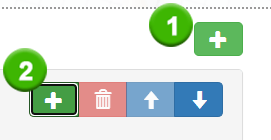
Näet nyt kaikki tällä hetkellä käytettävissä olevat välilehdet ja niiden asettelun asetusvalikossa. Voit nyt joko luoda uuden välilehden (1) tai valita jonkin olemassa olevista välilehdistä. Kun olet valinnut välilehden, painat valitun välilehden ohjauspaneelissa olevaa plus-kuvaketta (2) lisätäksesi tietueen kentän muutosloki -komponentin.
Seuraavaksi näyttöön tulee Lisää komponentti -valikko, jossa voit määrittää haluamasi komponentin asetukset. Leveys määrittää, miten tiedot näytetään järjestelmässä. Tässä tapauksessa Tyyppi on aina Tietueen kentän muutosloki. Kentän nimi määrittää, mitä kenttää haluat seurata. Possible fields asetusta voidaan käyttää kun on tarpeen seurata useita kenttiä samanaikaisesti samalla komponentilla.
Kuinka informaatio näytetään järjestelmässä
Kun asetukset on tehty, tiedot ovat nähtävissä valitussa moduulissa olevan entiteetin kortin halutulla välilehdellä.
Leveys
Tyyli määräytyy elementin leveyden mukaan. Täysi-asetuksella elementti täyttää koko näytön vasemmalta oikealle, mutta Puolikas-asetus vie vain 50 % tästä tilasta, jolloin voit laittaa kaksi elementtiä vierekkäin.
Tietueen kentän muutosloki -komponentti koostuu neljästä osasta. Arvo seuraa kentän arvoon tehtyjä muutoksia. Jos arvo on tyhjä, se tarkoittaa, että kentässä ei ole ollut arvoa kyseisellä hetkellä. Muokkaaja -sarake näyttää kunkin muutoksen tehneen käyttäjän. Jos käyttäjällä on järjestelmässä kuva, kuva näkyy tässä sarakkeessa. Jos muutoksen on tehnyt järjestelmän käyttämä automaatio, sarakkeessa näkyy robottikuvake.
Muokattu -sarake osoittaa muutoksen tekoajankohdan. Kesto osoittaa, kuinka kauan muutos on ollut voimassa. Viimeisimmän muutoksen kohdalla järjestelmä jatkaa keston tallentamista, kunnes kenttään tehdään uusi muutos. Viimeisin muutos näkyy aina lihavoituna.
Usean kentän seuraaminen samassa komponentissa
Asioiden tiivistämiseksi voidaan käyttää Possible fields -asetusta, jolloin useita kenttiä voidaan seurata saman komponentin sisällä. Tämä voidaan tehdä edellä selostetun luomisprosessin yhteydessä tai voit muokata olemassa olevaa entiteettikentän muutoslokia käyttämällä kynäkuvaketta, joka sijaitsee komponentin nimen vieressä.
Kun mahdolliset kentät on lisätty, komponentti näyttää Valitse kohde -valintaluettelon. Valintaluettelon avulla käyttäjä voi helposti vaihtaa kenttien välillä nähdäkseen haluamansa kentän muutoslokin.