Yleistä
Sähköpostieditorin AI-avustaja voi auttaa sähköpostien kirjoittamisessa monin tavoin. Se voi luoda sähköpostien sisältöä alusta alkaen sille annettujen ohjeiden mukaan. AI-avustaja voi myös muokata ja parantaa olemassa olevaa tekstiä esimerkiksi korjaamalla kielivirheitä, muuttamalla tekstin tyyliä tai kääntämällä tekstin eri kielelle.
Aloitus
AI-avustaja ei ole käytössä kaikissa sähköpostieditorin elementeissä. Elementit joissa avustajaa voidaan käyttää ovat Otsikko, Kappale, Lista ja Painike. AI-avustajaa voidaan käyttää sekä tekstin luomiseen että sen muokkaamiseen.
On tärkeää muistaa että vaikka AI-tuotettu sisältö voi olla hyödyllistä se ei voi kokonaan korvata ihmisen panosta. Ihmisen kädenjälki on välttämätöntä, sillä usein pelkkä kieliopillisesti oikein oleva teksti ei riitä puhuttelemaan lukijoita, joista suurin osa on jo oppinut tunnistamaan tekoälyn generoimat tekstit.
On myös hyvä ottaa huomioon, että generoidussa tekstissä saattaa olla paikkamerkkejä kuten [päivämäärä] tai [nimesi], jotka täytyy vähintäänkin korvata niihin tarkoitetuilla tiedoilla ennen viestin lähettämistä vaikka siihen muuten tyytyväinen olisikin.
Tekstin luominen
1. Lisää sivupalkista kappale, lista, painike tai otsikko editorin sisältöalueelle.
2. Valitse sisältölohko ja valitse sitten Kirjoita tekoälyn avulla.
3. Kirjoita haluamasi kehote.
4. Napsauta Luo ja tarkista tekoälyn tuotos.
5. Jos et ole tyytyväinen AI-avustajan luomaan sisältöön, voit luoda uuden version.
6. Napsauta Lisää kun haluat siirtää sisällön editorissa olevaan lohkoon
Tekstin muokkaaminen
1. Valitse haluttu sisältölohko ja avaa AI-avustaja.
2. Valitse haluamasi muokkausvaihtoehto (käännös, sävy, jne.)
3. Kun olet tyytyväinen muutoksiin, päivitä teksti.
Tokenit
Sähköpostieditorin tekoälyominaisuuksien käyttö kuluttaa tokeneita. Jokaisessa maksullisen sähköpostipaketin omaavassa asiakasympäristössä voi käyttää 1 000 000 tokenia kuukaudessa. Käytettyjen tokenien määrä näkyy tekoälytekstin luontinäytössä, ”Luo” -painikkeen vieressä (katso kuva alla).
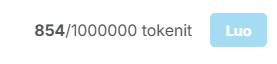
Käytettyjen tokenien määrä riippuu luotavan tekstin pituudesta. Yleisenä sääntönä voidaan pitää, että 4 merkkiä kuluttaa yhden tokenin. Erityismerkkien tai englannin kielen ulkopuolisten merkkien (kuten ä, å ja ü) käytön yhteydessä tokenien kulutus on hieman suurempi, ja 3 merkkiä kuluttaa yhden tokenin.
Tokenit käytetään, kun tekoäly luo vastauksen, eli aina kun Luo- tai Luo uudelleen -painiketta painetaan. Luodun tekstin käyttäminen ei kuluta tokeneita. Käytetyt tokenit nollautuvat kuukauden alussa.
Käyttöesimerkki – Jäsenten kuukausitiedotteen pohja
Käydään seuraavaksi läpi esimerkki miltä jäsenille lähetetty kuukausitiedote näyttäisi tekoälyavustajalla tehtynä.
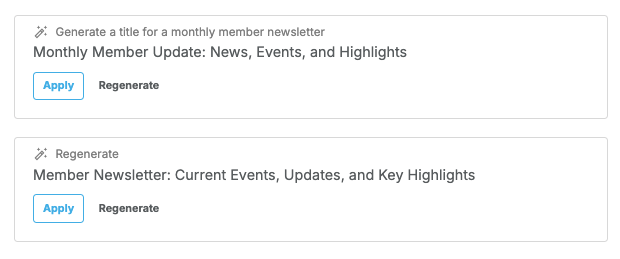
Valitaan ensin otsikko-elementti, avataan tekoälyavustaja sivuvalikosta ja kirjoitetaan avautuvaan tekstilaatikkoon haluttu kehote. Tässä esimerkissä pyysimme tekoälyä kirjoittamaan otsikon kuukausittaiseen jäsenkirjeeseen.
Emme olleet täysin tyytyväisiä ensimmäiseen versioon, joten painoimme generointia uudestaan. Tekoäly näyttää meille kummankin version (kuva alla) ja valitsemme niistä kuitenkin ensimmäisen vertailtuamme kahta vaihtoehtoa.
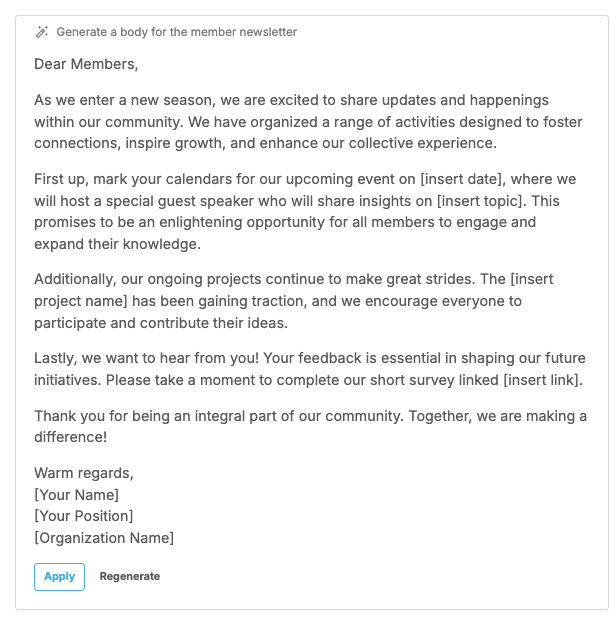
Sitten lisäsimme Kappale-sisältöelementin, johon pyysimme tekoälyä generoimaan kuukausittaisen jäsenkirjeen rungon. Tekoäly toimii tässä hyvin rajatulla kehotteella, joten se keksii sisällöksi omia mahdollisia vaihtoehtoja siitä, mitä kuukauden aikana voisi tapahtua ja lisää paikkamerkkejä hakasulkeiden sisälle merkitsemään kohtia, joihin käyttäjältä vaaditaan vähintäänkin toimia (kuva alla).
 Pyysimme vielä tekoälyä luomaan listan mahdollisista jäsentyytyväisyyteen liittyvistä kysymyksistä jotka lisäsimme sähköpostin loppuun osallistu kyselyyn painikkeen kera.
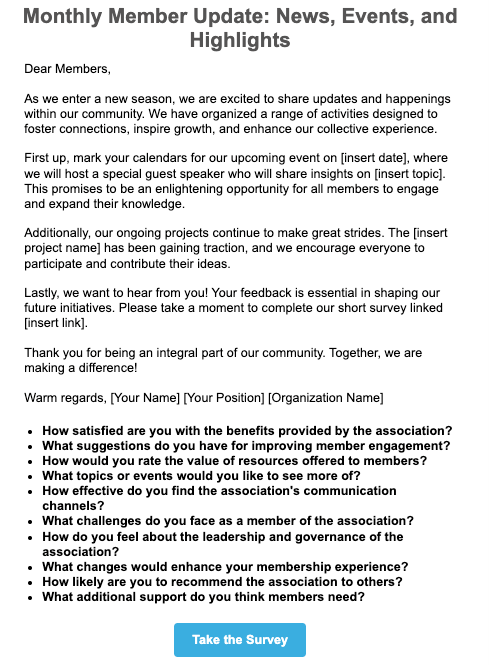
Lopullinen tekoälyllä luotu sähköposti näyttäisi ennen alustavia muokkauksia tältä: