Yleistä
Pikalinkit ovat käyttäjien etusivuilla sijaitsevia elementtejä, joiden avulla käyttäjä voi tehdä nopeasti useita eri toimintoja. Pikalinkkiin voidaan liittää entiteetti, suodatin, moduulityökalu tai linkki ulkoiselle verkkosivustolle. Oletuksena pikalinkin painike on musta teksti valkoisella pohjalla, mutta linkille voi antaa myös oman ikonin eli kuvakkeen ja sen taustaväri voidaan vaihtaa (kuva alla).

Tässä ohjeessa paneudutaan pikalinkkien erityisominaisuuksiin. Etusivun elementeistä kerrotaan yleisesti enemmän artikkelissa Etusivun elementit.
Pika-aloitusopas
1. Mene haluttuun etusivunäkymään ja valitse Lisää uusi elementti.
2. Valitse elementtien pudotusvalikosta Pikalinkki.
3. Syötä etusivunäkymässä näytettävä linkin teksti.
4. Määritä linkin kohde.
5. (Valinnainen) määritä linkin ikoni ja taustaväri.
Pikalinkin perustiedot
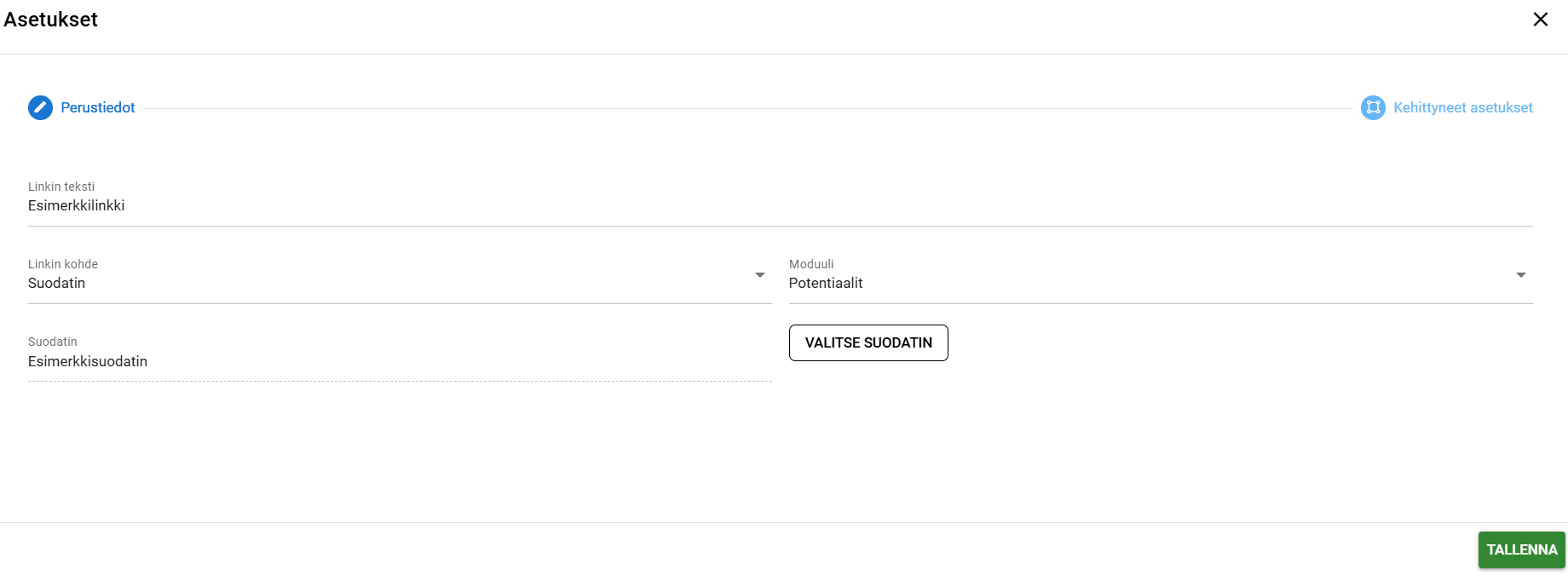
Pikalinkin tarvitsemat asetukset määräytyvät aina lisättävän linkin kohteen mukaan. Järjestelmän käyttöliittymä ohjaa tekijää aina täyttämään vaadittavat tiedot tämän valitessa linkin kohteen. Alla olevassa esimerkissä olemme rakentaneet pikalinkin suodattimeen, jolloin järjestelmä pyytää kohteen valinnan jälkeen käyttäjää valitsemaan ensin halutun moduulin ja sen jälkeen halutun suodattimen Valitse suodatin-painikkeella (kuva alla).
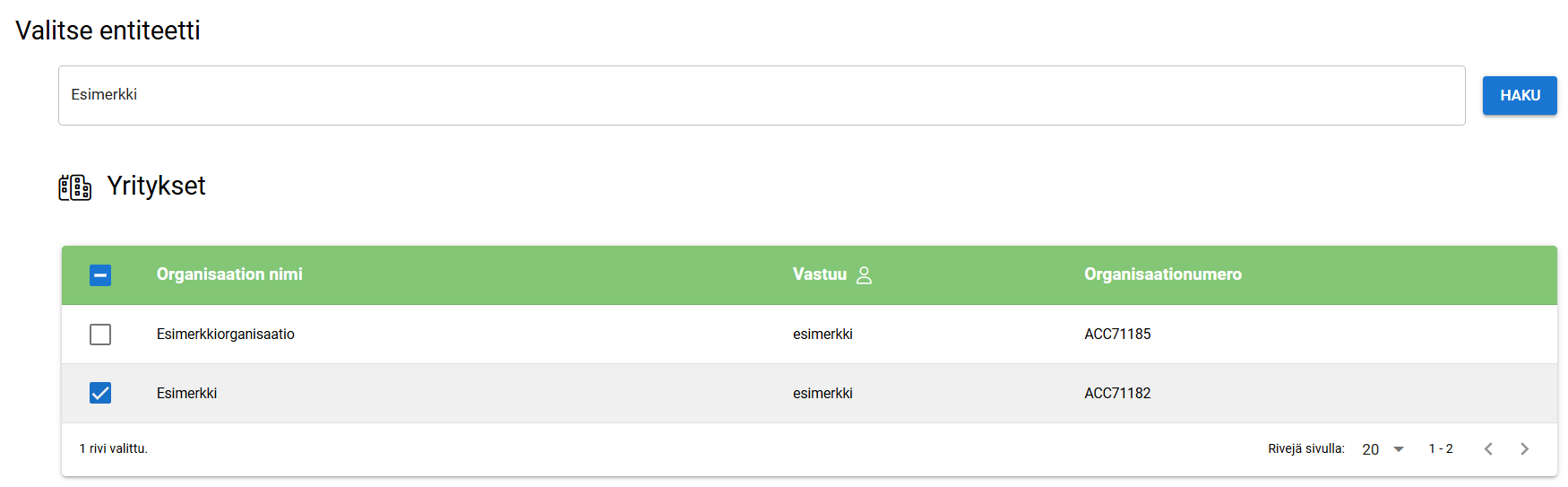
Lisätessä pikalinkkiä yksittäiseen entiteettiin eli tietueeseen käyttäjän on kohteen määrittelemisen jälkeen valittava moduuli. Tämän jälkeen käyttäjän on haettava haluttu entiteetti kyseisestä moduulista, jonka jälkeen se voidaan valita pikalinkkiin haun perusteella näytettävältä listalta (kuva alla).
Käyttäjän lisätessä pikalinkkiä moduulityökaluun järjestelmä antaa pudotusvalikon halutun moduulityökalun valitsemista varten. Järjestelmä näyttää tässä pudotusvalikossa vain ne moduulityökalut, jotka on mahdollista näyttää järjestelmän etusivulla.
Lisättäessä pikalinkkiä ulkoiselle verkkosivulle käyttäjän tarvitsee vain syöttää kyseisen verkkosivuston osoite ilmestyvään osoitepalkkiin (https:// etuliite on esitäytetty valmiiksi). Muista painikkeista poiketen ulkoiselle verkkosivulle johtavat painikkeet avaavat linkin aina uuteen välilehteen.
Pikalinkin kehittyneet asetukset
Pikalinkin kehittyneissä asetuksissa käyttäjä voi valita pikalinkin painikkeessa näytettävän ikonin ja vaihtaa painikkeen taustavärin mieleisekseen. Ikonien ja värien käyttö ei ole pakollista, mutta se voi helpottaa pikalinkkien löytämistä tapauksissa, joissa niitä on useampia samassa etusivunäkymässä.
Ikoni lisätään painamalla rivillä näkyvää ikonia, joka avaa valittavissa olevat ikonit ponnahdusikkunaan, josta käyttäjä voi etsiä haluamansa ikonin. Kun ikoni on valittu, näytetään asetukset-ponnahdusikkunan kentässä kyseinen ikoni ja sen nimi (kuva alla).

Pikalinkin painikkeen taustaväriä voidaan vaihtaa painamalla värivalitsin-kuvaketta, joka avaa värien valintanäkymän. Värin voi valita esimerkiksi käyttämällä visuaalisia valintanäkymiä, joita järjestelmä tarjoaa kolme erilaista. Valintanäkymää voidaan vaihtaa värivalitsimen alaosassa sijaitsevilla painikkeilla. Mikäli painikkeen tulee olla tismalleen ennalta määriteltyjen arvojen mukainen, käyttäjä voi näkymän yläosassa syöttää haluamansa värin käyttämällä sen HEX- tai RGB-arvoa.
Kun väri on valittu, näyttävät pikalinkin asetukset esimerkin käytetystä väristä ja kyseisen värin HEX-arvon (kuva alla).

Pikalinkkien virheviestit
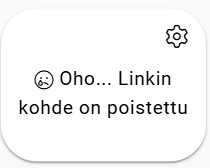
Ulkoisia linkkejä lukuun ottamatta järjestelmä tunnistaa linkit, joita käyttäjä ei voi syystä tai toisesta käyttää. Tämä voi johtua esimerkiksi siitä, että käyttäjällä ei ole oikeutta nähdä pikalinkin kohdetta tai pikalinkin kohde on poistettu järjestelmästä.