
Yleistä
CRM-servicen Itsepalveluportaali sisältää oAuth 2 -rajapinnat niin, että autentikaatiot eri 3. osapuolen järjestelmistä voidaan suorittaa CRM:n kontakteja vastaan. OAuth 2:n toteutus tukee OIDC discovery -protokollaa ja CRM:n pääkäyttäjillä on oikeus hallinnoida oAuth 2 applikaatioita Itsepalveluportaalin asetuksissa.
Aloitus
OAuth asetuksia muutetaan Itsepalveluportaalin asetuksissa, jonka ylävalikosta sivuston asetusten vierestä löytyy valikko oAuth applications. Mikäli oAuth applikaatioita ei ole saatavilla, on avautuvan näkymän lista tyhjä ja uusi applikaatio lisätään New application -painikkeella.
Perusnäkymä
Jos oAuth asetuksiin on lisätty yksikin applikaatio, sisältää oAuth applications -asetusnäkymä seuraavat osat:
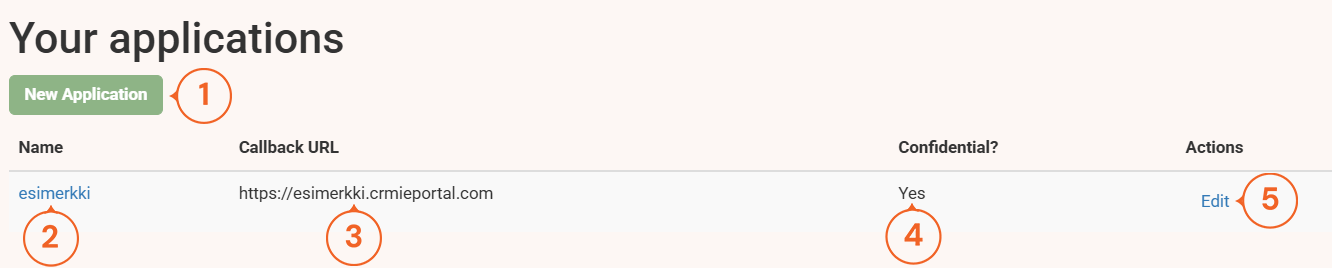
- New Application -painikkeesta käyttäjä voi lisätä uuden applikaation.
- Name-sarake sisältää järjestelmään lisättyjen applikaatioiden nimet, joita klikkaamalla käyttäjä saa lisätietoa kyseisestä applikaatiosta.
- Callback URL on verkkosivuosoite, johon käyttäjä ohjataan onnistuneen oAuth-autentikoinnin jälkeen.
- Confidential kertoo onko sovelluksen turvallisuustaso riittävä siihen, että asiakastiedot voidaan tallentaa siihen turvallisesti. Turvallisia ovat esimerkiksi palvelimella toimivat verkkosovellukset, turvattomia puolestaan esimerkiksi mobiilisovellukset.
- Actions-sarake sisältää edit-painikkeen, josta haluttua applikaatiota pääsee muokkaamaan ja mistä sen voi myös käydä tarvittaessa poistamassa.
Uuden applikaation lisääminen
Uuden applikaation lisääminen tapahtuu painamalla New Application -painiketta. Uuden applikaation asetusten lisääminen ja vanhan applikaation asetusten muokkaaminen tapahtuvat samanlaisessa näkymässä. Näkymä koostuu seuraavista osista:
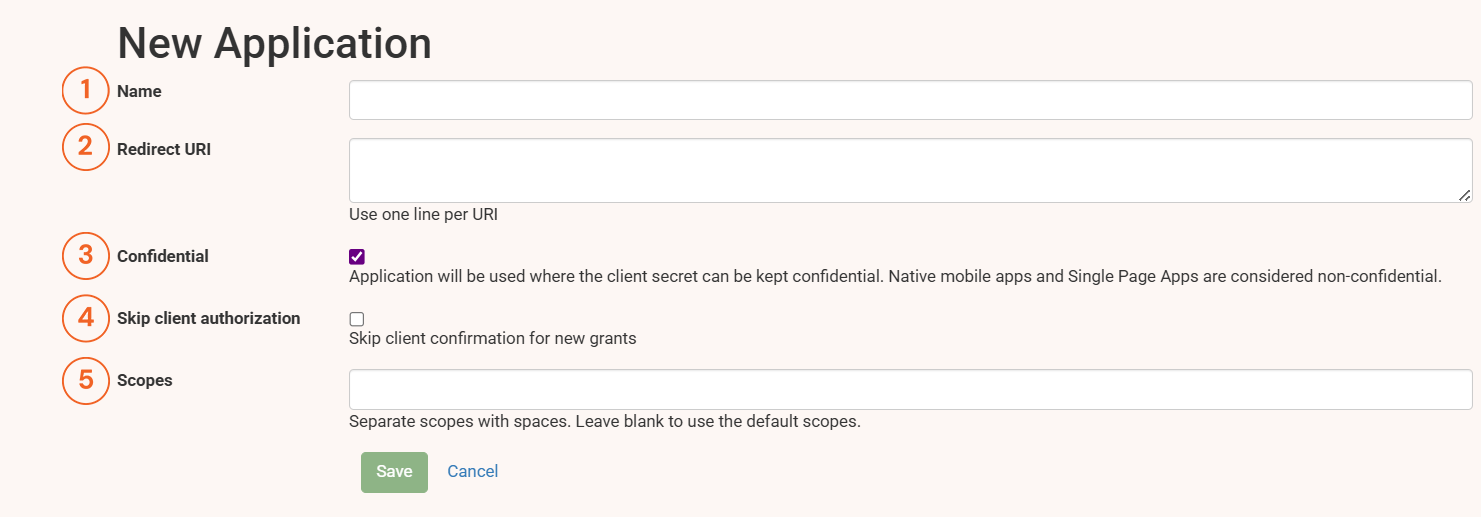
- Name on applikaatiolle annettava nimi
- Redirect URI on sijainti johon käyttäjä ohjataan onnistuneen autentikoinnin jälkeen, eli esimerkiksi https://sinunportaalisi.crmieportal.com/
- Confidential-ruudun rastittamalla voit määrittää sovelluksen riittävän turvalliseksi käsittelemään salassa pidettävää tietoa.
- Skip client authorization -ruudun rastittamalla voit ohittaa ilmoitusikkunan, jossa käyttäjältä kysytään lupa siihen että 3. osapuolen portaali lukee käyttäjän profiilin. Jos sovellus on täysin luotettu, voi tämän ominaisuuden kytkeä päälle.
- Scopes määrittelee mihin resursseihin applikaatiolla on lupa päästä. Tässä tuetut arvot ovat read, openid, profile ja email.
Applikaation informaationäkymä
Applikaation informaationäkymässä käyttäjä näkee kaikki applikaation kannalta olennaiset tiedot. Lisäksi informaationäkymästä käyttäjä pääsee muokkaamaan applikaation tietoja sekä poistamaan applikaation. Applikaation informaationäkymä koostuu seuraavista osista:
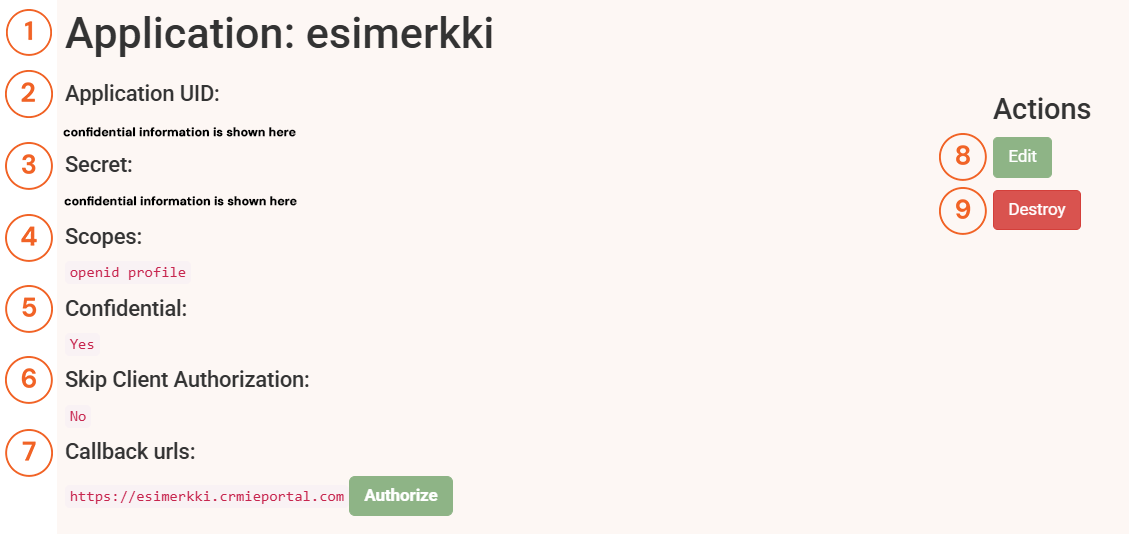
- Ensimmäisenä näytetään mistä applikaatiosta on kyse.
- Tässä näytetään Application UID – tämä on salassa pidettävää tietoa jota ei tule missään nimessä jakaa epäturvallisia kanavia kuten sähköpostia käyttäen!
- Tässä näytetään applikaation Secret – tämä on salassa pidettävää tietoa jota ei tule missään nimessä jakaa epäturvallisia kanavia kuten sähköpostia käyttäen!
- Scopes kertoo applikaation kanssa jaettavat tiedot.
- Confidential määrittää voiko sovellukseen luottaa arkaluontoisten tietojen suhteen.
- Skip Client Authorization määrittää kysytäänkö käyttäjältä varmistus ennen tietojen jakamista.
- Callback urls kertoo mihin käyttäjä ohjataan onnistuneen autentikoinnin jälkeen.
Mikäli salassa pidettäviä tietoja toimitetaan muualle, tulee se tehdä sekä osissa että luotettavaa kanavaa käyttäen.