
Yleistä
CSV‑tiedostojen sisäänvienti‑toiminnolla voidaan tuoda rakenteista dataa CRM-järjestelmään. Työkalu soveltuu sekä kertaluonteisiin tuonteihin että tietojen massapäivityksiin. Sisäänvienti voidaan tehdä useisiin CRM‑moduuleihin, ja käyttäjä voi määrittää, luodaanko uusia tietueita, päivitetäänkö olemassa olevia vai tehdäänkö molemmat.
Työkalu on suunniteltu datan käsittelyyn, jonka vuoksi työkalun käyttö vaatii käyttäjältä ymmärrystä datamalleista.
Huom. Tietoa voidaan myös viedä CRM-servicestä ulos CSV-tiedostoon raporttigeneraattoria käyttämällä.
CSV-tiedostomuodosta
CRM-järjestelmään CSV-muodossa sisään vietävän datan tulee olla asiakkaan valmistelema ja datan tulee täyttää seuraavat kriteerit:
- CSV-tiedostossa jokaisella rivillä on yhdenmuotoista dataa ja sama sarakemäärä.
- Tiedoston sarakkeiden sisällä ei ole rivinvaihtoja.
- Kaikki lukuarvot ovat ilman tuhaterottimia.
- Yhden solun max merkkimäärä on 255 merkkiä (Huomioithan, että CRM kentässä saattaa olla pienempi merkkimäärärajoitus. Jos importoitu teksti on suurempi kuin kentän sallittu merkkimäärä, katkaistaan teksti kentän merkkirajoituksen kohdalta.)
- Kaikissa luvuissa on desimaalierottimena piste.
- Tiedoston on oltava merkistöltään UTF-8 -muotoa.
- Tiedosto sisältää otsikkorivin, jossa on sarakkeiden selite (ei pakollinen, mutta helpottaa kohdistamisprosessia).
- Päivämäärät muodossa vvvv-kk-pp
- Monivalintalistan arvot täytyy erotella |##| -merkillä. Lisäksi tämän merkin ja arvon tulee olla välilyönti, esimerkiksi: Omistaja |##| Yhteyshenkilö |##| Muu.
- Kenttien erottimena on ”,” (pilkku) CSV -tiedostoissa (esimerkki alla).
- ”Yritys Oy”,”Yrityskatu 12″,”Turku”,”1787.19” ”,”358212121212”, …
CSV-tiedoston yhteensopivuuden varmistamiseksi on suositeltavaa käyttää CRM-servicen omaa CSV Add-iniä tiedostojen tallentamiseen Excelissä. Add-inin käyttö on helppoa: tiedosto valmistellaan ensin normaalisti Excelissä ja tämän jälkeen tiedosto tallennetaan Excel CSV -välilehden painikkeella (ks. kuva alla).
Excel CSV Add-inin voi ladata seuraavasta linkistä: ExcelCSVAddin (.zip). Huom. Add-in on yhteensopiva vain Windows-käyttöjärjestelmän kanssa.
Importer
Toiminnon käyttö edellyttää:
- oikeaa moduulia vastaavaa CSV‑rakennetta
- vähintään yhtä tunnistetietoa (matching-kenttä) jos tehdään päivityksiä (suositeltavaa käyttää myös kun tuodaan sisään tietoa, koska ilman matching-kenttiä voidaan luoda duplikaatteja jos tieto on jo olemassa järjestelmässä)
- että jokainen CSV‑kenttä joko mäpätään CRM‑kenttään tai merkitään ”Ignore this field”
Seuraavaksi käydään läpi se, miten REST-rajapintaa hyödyntävä importer toimii. Ohjelman asennus on helppoa, lataa se vain käyttöjärjestelmäsi mukaisesti alla olevista linkeistä ja seuraa asennusohjelman ohjeita.
CRM CSV-importer lataus (Windows)
CRM CSV-importer lataus (Mac)
Jos kumpikaan ylläolevista latauslinkeistä ei sovi käyttöjärjestelmällesi vaan käytät Windows/OSX ARM-versioita tai Linuxia, löydät kaikki saatavilla olevat versiot täältä: CRM CSV-importer kaikki versiot.
CSV to CRM -importer pikaohje
Itse importerin käyttö perustuu seuraaviin vaiheisiin:
- Avaa CSV Importer ja kirjaudu sisään CRM‑ympäristöön.
- Valitse CSV‑tiedosto ja tarkista perus‑ ja advanced‑asetukset.
- Valitse moduuli, johon tiedot tuodaan.
- Lataa esikatselun header ja mäppää kaikki CSV‑kentät CRM‑kenttiin.
- Valitse import‑moodi: create / update / create+update.
- Suorita testiajo yhdelle riville.
- Suorita varsinainen sisäänvienti ja tarkista loki.
Kirjautuminen
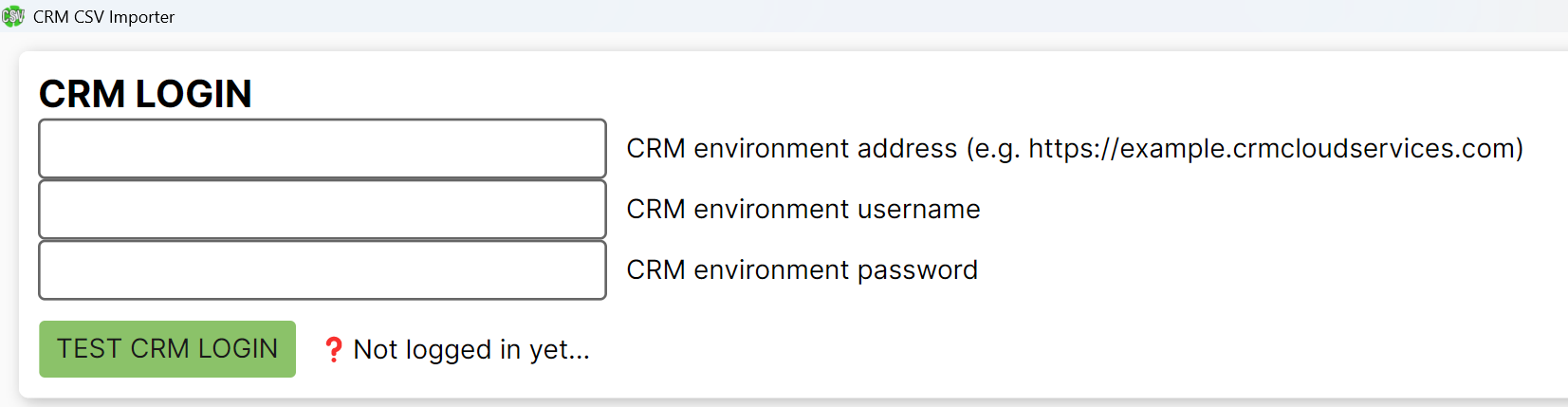
CRM:n osoite esimerkin muodossa (https:// mukaan), käyttäjänimi ja salasana. Test CRM Login -painiketta painamalla käyttäjä saa tiedon sisäänkirjautumisen onnistumisesta/epäonnistumisesta aikaleimalla.
CSV-tiedoston lataaminen
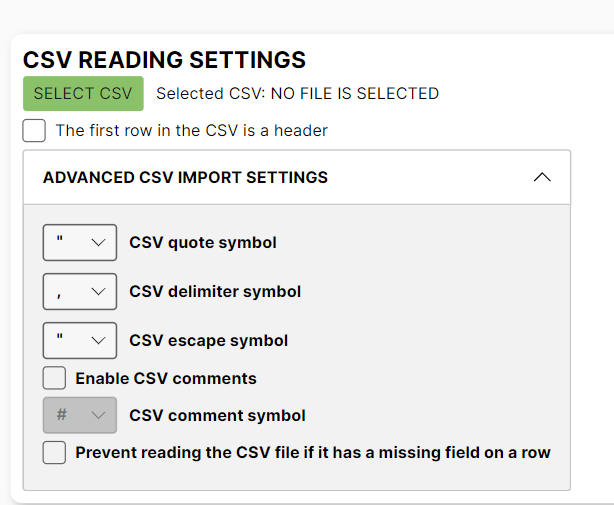
Valitse SELECT CSV ja poimi tiedosto koneeltasi. Kun CSV on valittu:
- Tiedoston polku näkyy sovelluksessa
- Header‑rivin valinta tulee saataville
- Advanced‑asetukset ovat käytettävissä (delimiter, quote, escape, comments)
Moduulin valinta ja esikatselu
Valitse moduuli, johon CSV aiotaan tuoda. Kun moduuli on valittu, Reload import preview table header ja Update Import preview table rows tulevat käyttöön.
Headerin lataamisen jälkeen esikatselutaulukko näyttää:
- CSV‑kenttien nimet
- CRM field name ‑valinnat (dropdown)
- Update matching column ‑valinnan
- Advanced column settings ‑osion
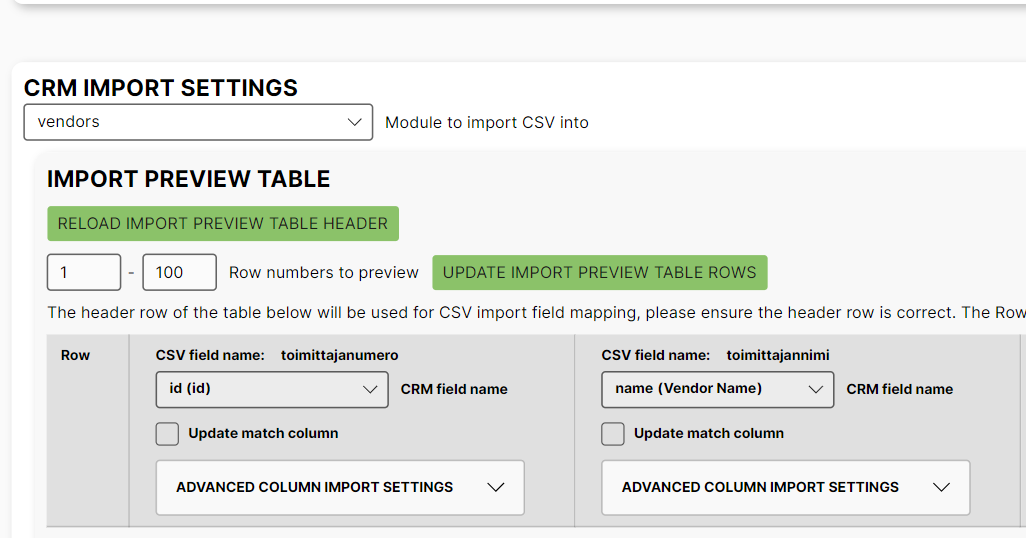
Esikatselun rivimäärän voi valita (1–100).
Update Import preview table rows -painikkeesta saadaan csv-tiedostosta näkyviin esikatselun määrän verran rivejä.
Kenttien täsmäytys (mapping)
Jokainen CSV‑sarake täytyy käydä läpi erikseen:
- Jos CRM‑kentän arvo (huom! Tekninen arvo, ei järjestelmässä näkyvä nimi) vastaa CSV‑otsikkoa, järjestelmä etsii automaattisesti järjestelmän kentistä arvoa vastaavan vastineen.
- Jos arvolle ei lödy vastaavuutta, valitse CRM‑kenttä alasvetovalikosta.
- Jos saraketta ei tarvita valitse Ignore this field.
Update Match Column:
- Tällä valinnalla valitaan täsmäytyskenttä, jolla voidaan etsiä kentän tietoja vastaavia entiteettejä järjestelmästä. Näitä kenttiä voi olla useita, jolloin kaikkien kenttien on täsmättävä päivitystä varten.
- update‑moodissa match‑kenttä on pakollinen
- create‑moodissa sitä ei tarvitse käyttää, mutta sen käyttäminen ehkäisee mahdollisia duplikaatteja jos järjestelmään ollaan viemässä sellaisia tietoja joita siellä jo on
Advanced column settings
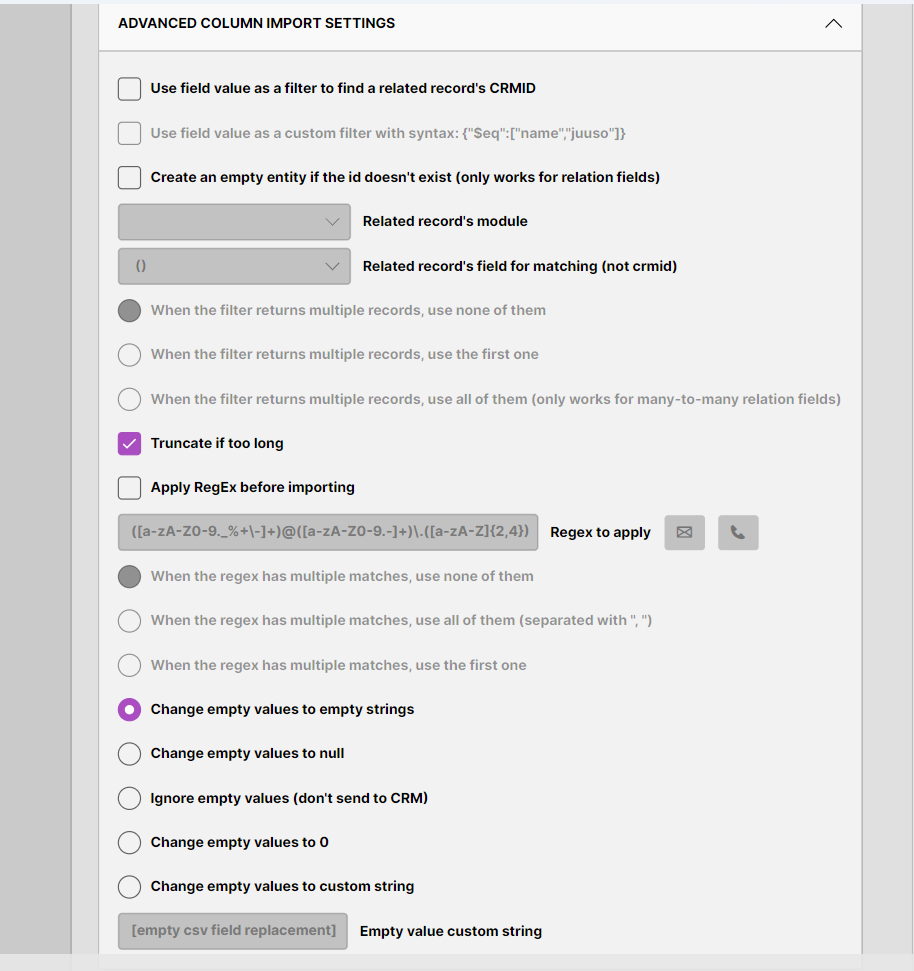
Advanced column settings -osiossa määritellään, miten yksittäisen sarakkeen arvoa käsitellään ennen sen tallentamista CRM:ään.
Asetukset jakautuvat neljään pääryhmään:
Relation-asetukset
Määrittävät, miten sarakkeen arvoa käytetään liittyvien tietueiden (relations) löytämiseen tai luomiseen.
Näitä käytetään erityisesti many-to-many ja lookup-kentissä.
Truncate (katkaisu)
Katkaisee arvon automaattisesti, jos se ylittää CRM-kentän maksimipituuden.
Suositeltavaa pitää päällä, jotta liian pitkät arvot eivät aiheuta virheitä.
Regex (muotoilu ennen importtia)
Mahdollistaa arvon muokkaamisen säännöllisellä lausekkeella ennen tallennusta.
Hyödyllinen esimerkiksi:
- puhelinnumeroiden siistimisessä
- sähköpostien validoinnissa
Empty value handling (tyhjien arvojen käsittely)
Määrittää, mitä tehdään, jos CSV-kenttä on tyhjä:
- Empty string → tallennetaan tyhjänä arvona
- Null → kentän arvo poistetaan
- Ignore → kenttää ei päivitetä lainkaan
- 0 / custom value → korvataan annetulla arvolla
Import‑asetukset
Määritä, miten importer käsittelee rivejä:
Only create records
luo uusia tietueita, ei päivitä olemassa olevia.
Only update records
päivittää vain olemassa olevia tietueita (match-pohjaisesti).
Create AND update records
yrittää päivittää, ja jos matchia ei löydy, luo uuden tietueen.
Multiple record‑match‑asetukset ovat käytössä vain update‑tiloissa.
Ajon ohjaus
Painikkeet:
- START TEST IMPORT – ajaa vain ensimmäisen rivin
- START IMPORT – suorittaa koko importin
- PAUSE / CONTINUE / CANCEL – käytettävissä ajon aikana tarpeen mukaan
Lokiruudussa näkyvät:
- INFO-viestit (onnistumiset)
- WARN-viestit (varoitukset, esim. truncation)
- ERR‑viestit (rivit, joita ei voitu käsitellä)
Toimintalogiikka (konseptuaalinen osio)
CSV‑sisäänvienti perustuu seuraaviin periaatteisiin:
Aloitusmoduuli
Moduuli määrittää, mihin CRM‑entiteettiin tietueet luodaan tai mitä päivitetään. Jokaisella moduulilla on omat pakolliset kenttänsä ja erilliset sallitut attribuutit.
Kentät
Jokainen CSV‑kenttä täytyy ohjata CRM‑kenttään tai ohittaa tarkoituksella.
Many-to-many -kenttä yhdistää yhden tietueen useaan toiseen tietueeseen.
Importissa tämä tarkoittaa, että CSV-arvon perusteella etsitään yksi tai useampi olemassa oleva tietue toisesta moduulista ja luodaan niiden välille linkitys.
Use field value as a filter valinta määrittää että kyseisen kentän arvoa käytetään hakuehtona etsimään vastaava tietue toisesta moduulista. Related record’s module kertoo mistä moduulista etsitään ja Related record’s field for matching on relaatiotiedon täsmäytyskenttä jonka perusteella sopiva relaatio haetaan.
Matching‑logiikka
Update Matching Column‑kenttä on kriittinen päivityksissä:
- Jos arvoa ei löydy , rivi ei voi päivittyä
- Jos Update Matching Column tuottaa useita osumia, käytetään valitun multiple record‑match‑asetuksen mukaista toimintaa
- Create-only‑tilassa matchingia käytetään estämään duplikaattien luonti
Arvojen käsittely
Arvot voidaan:
- Korvata tyhjillä
- Muuttaa nulliksi
- Ohittaa kokonaan
- Muokata regexillä
- Trimmata CRM:n maksimipituuksiin
Poikkeustilanteet
- Relation‑kentät vaativat oikean moduulin ja matching‑kentän.
- Virheet eivät pysäytä ajoa, ellei paused when exception happens ‑asetusta käytetä.
CSV‑tuonti on radikaalisti deterministinen: jokainen rivi joko onnistuu täysin tai epäonnistuu.
Huomioitavaa / Varoitukset
- Import finished ei tarkoita, että tiedot siirtyivät. Tarkista järjestelmä ja loki.
- Update matching column kentän puuttuminen update‑tiloissa aiheuttaa virheitä kaikille riveille.
- Yksikin “NO FIELD FOUND WITH NAME” estää rivin tuonnin
- CSV-tiedoston on oltava UTF‑8.
Esimerkit
Esimerkki 1: Massatapahtumien rekisteröitymiset – uuden datan tuonti
Tavoite: Tuoda uudet massatapahtuman ilmoittautumiset CRM:ään.
Vaiheet:
- Valitaan moduuliksi mass_event_registrants.
- Valitaan CSV‑kentät kuten firstname, lastname, email, mass_event_id, survey_answers jne.
- Mäpätään CRM‑kentät automaattisesti tai käsin.
- Lisätään Ignore this field asetus sarakkeisiin, joita CRM‑moduuli ei käytä.
- Valitaan Only create records.
- Tehdään testiajo ja varmistetaan että se onnistui.
- Käynnistetään täysi import.
Lopputulos: uudet ilmoittautumiset luodaan, mass_event_id:n avulla etsitään CRM:stä vastaava tapahtuma.
Huomiot:
- Jos osallistuja on duplikaatti, importer ei tee päivitystä create‑tilassa
Esimerkki 2: contacts – olemassa olevien tietojen päivitys
Tavoite: Päivittää kontaktien puhelinnumerot sähköpostiosoitteen perusteella
Vaiheet:
- Valitaan moduuliksi contacts.
- CSV sisältää kentät: email, phone.
- Mäpätään email → Update match column ‑kentäksi.
- Valitaan Only update records.
- Valitaan haluttu duplikaattien käsittely kuten When the filter returns multiple results, update none of them.
- Tehdään testiajo ja tarkistetaan, että muotoilu täsmää (esim. puhelinnumeron regex).
- Suoritetaan täysi import.
Lopputulos: importer päivittää vain ne kontaktit, joilla sähköposti vastaa CRM‑tietuetta ja jos samalla sähköpostilla on useampi kontakti ei esimerkin mukaisella valinnalla päivitetä yhtään näistä kontakteista.
Huomiot:
- Jos sähköpostia ei löydy CRM:stä rivin tietoja ei päivitetä CRM:ään.