
Yleistä
Teemaeditorin avulla käyttäjät voivat käyttää ja muokata erilaisia teemoja, jotta kyselyt edustavat haluttua brändiä tai ulkoasua. Editorissa on perus- ja lisäasetukset, jotka selitämme tässä oppaassa. On hyvä huomata, että et voi säätää elementin ulkoasua, jos sitä ei ole kyselyssä. Esimerkiksi ennen kuin syötät kyselyn otsikon, et voi säätää Kyselyn otsikko -asetuksia.
CRM-service tarjoaa asiakkailleen mielellään myös valmiita malleja, jos on tarve käyttää aina tiettyjä ulkoasuasetuksia. Jos olet kiinnostunut saamaan mukautetun mallin, ota yhteyttä tukitiimiimme.
Yleiset teeman muokkaustyökalut
Teemaeditorissa on useita erilaisia asetustyyppejä, mutta on myös yhteinen joukko työkaluja, joita käytetään monissa näistä asetuksista. Näitä ovat esimerkiksi värinvalitsin ja opasiteetin valitsin. Käymme nyt läpi nämä yleiset asetustyökalut, ja myöhemmin tässä oppaassa mainitsemme ne sitten vain nimeltä.
Värinvalitsin
Usein väriasetukset määritetään käyttämällä värinvalitsimen asetusta (katso kuva alla). Joissakin tapauksissa voit nähdä myös valintaluettelon, jonka avulla voit valita joukosta suosittuja värejä, mutta värinvalitsin ja HEX-koodin syöttökenttä ovat läsnä kaikissa asetuksissa.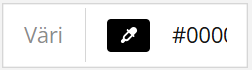
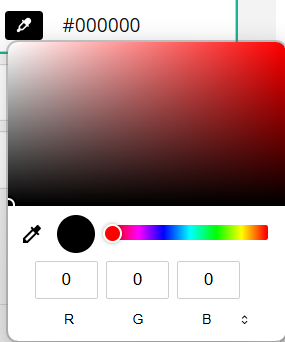
Väriä voidaan muokata syöttämällä HEX-koodi manuaalisesti tai valitsemalla haluttu väri värinvalitsimen avulla. HEX-värin syöttökenttä voi olla kokonaan näkyvissä tai rajattu, jotta se mahtuu asetuslohkoon, mutta voit muokata sitä napsauttamalla mitä tahansa kentän kohtaa. Värinvalitsimessa voit joko valita halutun värin napsauttamalla sitä hiirellä tai syöttää RGB-arvot manuaalisesti (ks. kuva alla).
Opasiteettiasetukset
Elementin peittävyys määrittää elementin läpinäkyvyyden suhteessa sen taustaan. Opasiteetti 100 % tarkoittaa, että elementti on täysin näkyvä, kun taas 0 % tarkoittaa, että se ei näy lainkaan. Opasiteettiasetukset voidaan lisätä kirjoittamalla prosenttiosuus kenttään tai, jos se on käytettävissä, säätämällä arvoa alas- ja ylösnuolilla.
Taustalla on merkitystä lopputulokseen, joten esimerkiksi 50 %:n läpinäkyvyyden käyttäminen mustan fontin kanssa valkoisella pohjalla tai valkoisen fontin kanssa mustalla pohjalla antaa tulokseksi harmaan fontin (ks. kuva alla).

Teeman yleiset asetukset
Teeman yleisissä asetuksissa voit valita valintaluettelon avulla jonkin valmiista teemoista. Voit joko käyttää teemaa sellaisenaan tai muokata sitä. Jokaisella teemalla on myös vaalea ja tumma tila. Vaalea tila on aina oletusarvoisesti käytössä, mutta voit vaihtaa tummaan värimaailmaan painamalla aktivoimalla tumman tilan Teema-asetukset-kohdassa (ks. kuva alla).
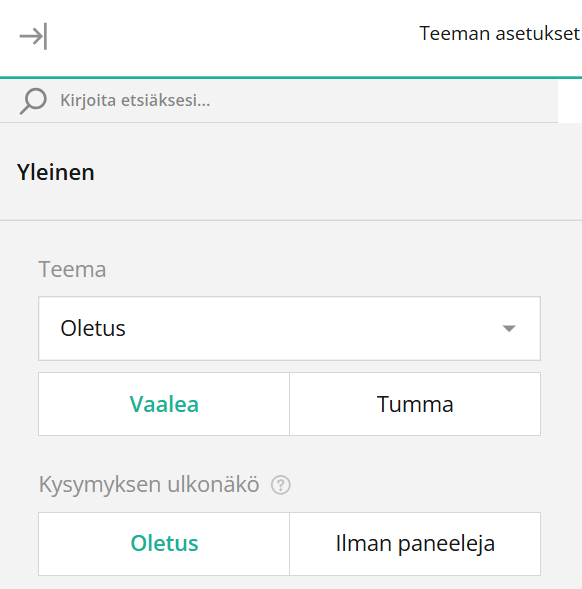
Kysymyksen ulkonäkö määrittää, onko kysymyksessä ääriviivapaneelit vai ei. Oletusarvo on paneelien kanssa, mutta voit aina vaihtaa sen vaihtoehdon Ilman paneeleita. Tämä vaihtoehto poistaa uloimmat paneelit, mutta joissakin kysymyksissä voi silti näkyä ohut ääriviiva, jotta kysymys olisi helpompi lukea.
Kyselyn fontit
Teemat-välilehdellä voit muokata kyselyn fontteja. Kutakin kirjasintyyppiä voi säätää erikseen, mutta Perusilmiöasetuksissa voit säätää kirjasintyypin perhe- ja fonttikokoasetuksia kyselytasolla (katso kuva alla).
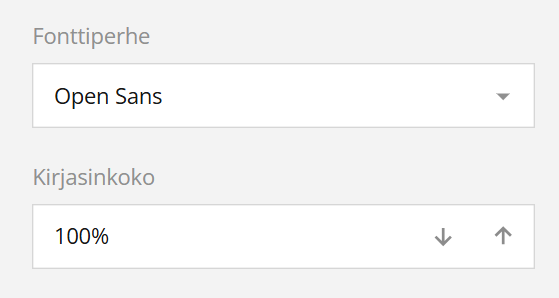
Kyselytason asetukset vaikuttavat kaikkiin fontteihin, joita ei ole erikseen säädetty. Jos siis esimerkiksi olemme määritelleet, että yhdessä kysymyksessä fonttiperhe on Times New Roman, tämä asetus säilyy, vaikka muuttaisimme kyselyn fonttiperheeksi Arialin.
Erityiset fonttiasetukset
Erityisissä fonttiasetuksissa käyttäjät voivat muokata fontin perhettä, tyyliä, väriä, läpinäkyvyyttä ja kokoa (ks. kuva alla).
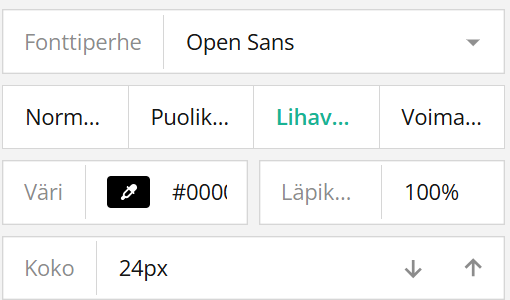
Tyylit Regularista Heavyyn säätävät, kuinka paksu valittu fontti on. Kaikki fontit eivät tue kaikkia tyylejä, joten kun olet epävarma, on hyvä pitää aina silmällä tekstiä, johon muokattava fontti vaikuttaa.
Voit myös määrittää fontin värin ja läpinäkymättömyyden asetuksissa. Fontin kokoa muokataan pikseleinä, ja lukua voi säätää kirjoittamalla sen kenttään tai pienentämällä tai suurentamalla sitä alas- ja ylösnuolinäppäimillä.
Teeman tausta-asetukset
Kyselyn Tausta-asetuksissa voit määrittää ja mukauttaa kyselyn taustakuvan (katso kuva alla).
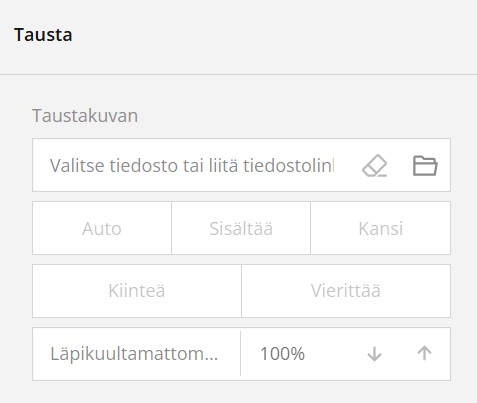
Taustakuva-asetuksissa voit joko ladata kuvan napsauttamalla Kansio-kuvaketta tai liittää linkin verkkokuvaan sille varattuun syöttökenttään. Kun kuva on ladattu tai linkitetty, voit valita näyttötyylin.
”Auto”-asetus säilyttää kuvan alkuperäiset mitat ja kuvasuhteen, ja se laatoittaa sen, jos se on pienempi kuin kyselykontti. Contain (Sisällytä) -vaihtoehto muuttaa kuvan kokoa siten, että se mahtuu säiliöön säilyttäen sen kuvasuhteen ja soveltamalla tarvittaessa myös laatoitusta. ”Cover”-vaihtoehto antaa kuvan täyttää koko säiliön säilyttäen sen kuvasuhteen.
Muokkausvaihtoehtojen avulla voit hallita, miten kuva käyttäytyy, kun käyttäjät selaavat kyselyä. Aktivoimalla Kiinteä sijainti -vaihtoehdon, taustakuva pysyy paikallaan ja luo kiinteän taustavaikutelman, kun sisältöä vieritetään sen yli. Vaihtoehtoisesti valitsemalla Scroll (Vieritä) taustakuva liikkuu kyselyn sisällön mukana.
Lopuksi voit säätää kuvan läpinäkyvyyttä käyttämällä Opacity-ominaisuutta, jonka avulla voit määrittää kuvan näkyvyysasteen.
Kyselyn otsikon asetukset
Kyselyn otsikkoasetusten perustilassa käyttäjät voivat säätää otsikon ja kuvauksen fontteja perustasolla. He voivat myös säätää kyselyn logon kohdistusta, jos logo on määritetty kyselyn yleisissä asetuksissa. Voit lukea lisää kyselyn yleisistä asetuksista artikkelista Kyselyt – Yleiset asetukset.
Kyselyn asetusten edistyneessä tilassa käyttäjä saa lisää asetuksia sekä tietoihin että logoon. Hän voi myös säätää sisältöalueen korkeutta ja valita älypuhelimissa näytettävän korkeuden (katso kuva alla).
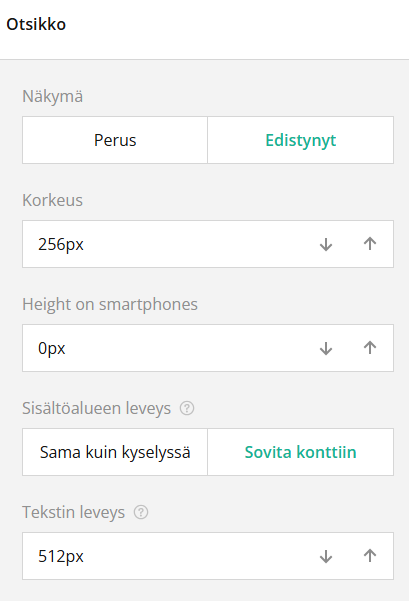
Sisältöalueen leveys määrittää, seuraako otsikon sisällön leveys kyselyn vai säiliön leveyttä. Ensimmäinen vaihtoehto vastaa kyselyn leveyttä, kun taas Same as container -vaihtoehdon käyttäminen säätää sisältöalueen leveyden automaattisesti vastaamaan tilaa, jossa kyselyn sisältö näytetään.
Tekstin leveys -vaihtoehto mukauttaa kyselyn otsikon ja kuvauksen sisältävän otsikkoalueen leveyden. Säädöt tehdään kirjoittamalla kenttään haluttu pikseliarvo tai säätämällä arvoa alas- ja ylösnuolinäppäimillä.
Kyselyn otsikon tausta-asetukset
Kyselyn otsikon tausta-asetukset antavat käyttäjälle mahdollisuuden antaa otsikolle persoonallisemman ilmeen. Tämä voidaan tehdä muokkaamalla taustaväriä ja käyttämällä taustakuvaa (ks. kuva alla).
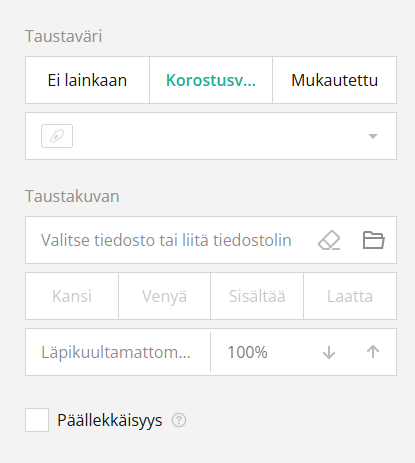
Otsikon taustaväriasetuksissa on kolme vaihtoehtoa – yksikään ei käytä käytetyn perusteeman määrittämää taustaväriä. Korostusväri käyttää kyselyn korostusväriä. Accent-väriä säädetään kyselyn Ulkoasuasetuksissa. Mukautetun asetuksen valitseminen aktivoi värinvalitsimen ja muut värin syöttövaihtoehdot.
Taustakuva-asetuksissa voit joko ladata kuvan napsauttamalla kansiokuvaketta tai liittää linkin verkkokuvaan sille varattuun syöttökenttään. Kun kuva on ladattu tai linkitetty, voit valita näyttötyylin.
”Kansi”-asetus säilyttää kuvan kuvasuhteen ja täyttää koko otsikkoalueen. ”Venyä”-vaihtoehto täyttää otsikkokentän kuvalla ja venyttää kuvaa säilyttäen sen kuvasuhteen. ”Sisältää”-vaihtoehto muuttaa kuvan kokoa niin, että se mahtuu otsikkokenttään säilyttäen kuvasuhteensa. Jos kuva on pienempi kuin otsikkoruutu, tausta täyttää jäljelle jäävän alueen. ”Laatta”-vaihtoehto toistaa kuvan niin, että se täyttää koko otsikkoruudun säilyttäen sen kuvasuhteen.
Jos ”Päällekkäisyys”-vaihtoehto on aktiivinen, kysely on osittain päällekkäin otsikkoruudun kanssa (katso kuva alla).
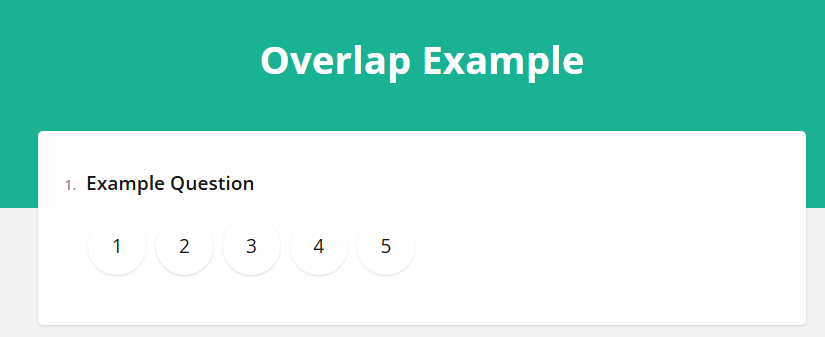
Taustan värillä ei ole merkitystä, jos taustan läpinäkyvyys on asetettu 100 prosenttiin, mutta mitä pienempi läpinäkyvyys on, sitä enemmän taustaväri näkyy kuvan takana.
Kyselyn otsikon sisällön kohdistusasetukset
Kyselyn otsikon lisäasetuksista käyttäjät voivat myös löytää logon, kyselyn otsikon ja kyselyn kuvauksen kohdistusasetukset. Vasen, keskellä ja oikea -asetuksilla säädetään vaakasuuntaista tasausta, kun taas ylä-, keski- ja alareunan asetuksilla säädetään pystysuuntaista tasausta (ks. kuva alla).
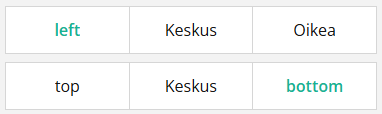
Yllä olevissa asetuksissa (Keskus & Bottom) voimme sijoittaa otsikon kyselyn keskelle ja alaosaan. Nämä asetukset on esitetty edellisen luvun Overlap Example -kuvassa.
Kyselyn ulkoasun asetukset
Kyselyn ulkoasun perusasetusten avulla käyttäjät voivat mukauttaa aksenttiväriä, kyselyn elementtien läpinäkyvyyttä, fonttiasetuksia, kyselyn mittakaavakerrointa ja kyselyn kulmasädettä. Käyttäjä saa vielä enemmän vaihtoehtoja kuhunkin näistä asetuksista ja lisäasetuksia sivulle, kysymyslaatikoille jne. kytkemällä lisäasetukset.
Kyselyn korostusväri
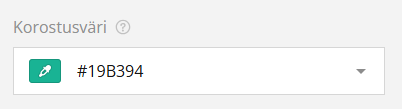
Kyselyn aksenttiväri on väri, jota käytetään korostettaessa kyselyn keskeisiä elementtejä, kuten otsikkoa, parhaillaan keskitettyä kenttää ja valittua vaihtoehtoa. Perusasetuksissa korostusväri määritetään käyttämällä värinvalintaruutua, joka sisältää värinvalitsimen, HEX-syöttökentän ja valintaluettelon (katso kuva alla).
Kyselyn elementtien läpinäkymättömyys
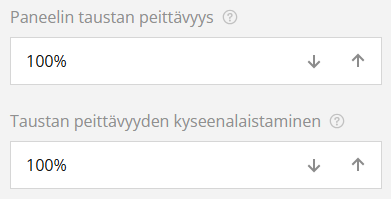
Paneelin ja kysymyslaatikon peittävyysasetuksella säädetään, kuinka läpinäkyviä paneelit ja kysymykset ovat suhteessa kyselyn taustaan. Samantyyppinen asetus on käytettävissä syöttöelementeille, kuten tekstiruuduille ja radioryhmän painikkeiden taustalle (ks. kuva alla).
Kyselyn mittakaavakerroinasetukset
Kyselyn mittakaavakerroinasetusten avulla on mahdollista säätää kyselyn elementtien kokoa. Säädä arvoa syöttämällä haluamasi prosenttiosuus kenttään tai asettamalla arvo alas- ja ylösnuolinäppäimillä.
Kyselyn mittakaavakerroin voi olla yli 100 %. Kun säädät mittakaavakertoimen asetuksia, on hyvä testata kyselyä sen jälkeen, jotta se säilyttää luettavuutensa.
Kyselyn kulmasäteen asetukset
Kyselyn perusnäyttöasetuksissa kyselyn kulmasädeasetuksen säätäminen vaikuttaa kaikkiin kyselyn suorakulmaisiin elementteihin. Arvo säädetään pikseleinä, ja 0px tarkoittaa terävää kulmaa. Mitä suurempi luku, sitä pyöreämpi kulma. Käyttäjät voivat joko kirjoittaa arvon syöttökenttään tai muokata arvoa nuolinäppäimillä.
Jos käyttäjät haluavat säätää suorakulmaisten elementtien kulmasäteen erikseen, se voidaan tehdä lisäasetuksissa.
Kyselyt – Usein Kysytyt Kysymykset
Voinko muokata kyselyn tyyliä?
Kyselyn Teema-asetuksissa voit muokata useita tyyliasetuksia, kuten fontteja, taustoja jne.
Skaalautuuko kysely mobiililaitteille?
Kyllä, kysely skaalautuu mobiilikäyttöä varten, ja voit käyttää esikatseluasetuksia tarkistaaksesi, miltä se näyttää eri laitteilla.
Voinko käyttää templaattia kyselyn luomiseen?
Kyselyeditorissa on muutamia valmiita teemamalleja helppokäyttöisiä ulkoasuasetuksia varten. Voit myös tehdä haluamasi kyselyn ja kopioida sen sitten moduulityökalun avulla. On myös mahdollista tilata erityinen mallipohja, jonka saat ottamalla yhteyttä asiakaspalveluumme.
Voinko muokata kyselyä sen jälkeen, kun se on jo lähetetty?
Kyselyn muokkaaminen on aina mahdollista pintatasolla, mikä varmistaa, että vastaajat saavat täydellisen kyselyn. Tämä tarkoittaa sitä, että kysymyksen otsikkoa ja vastaanottajille näkyviä vastauksia voidaan muokata milloin tahansa. Loogisten virheiden välttämiseksi kysymykseen ja sen vastauksiin liittyvät arvot lukitaan kuitenkin muokkauksilta sen jälkeen, kun kyselyyn on saatu vähintään yksi vastaus.
Miten monta kertaa käyttäjät voivat vastata samaan kyselyyn?
Kyselyvastauksia on rajoitettu yksi per lähetetty linkki, jotta estetään automaattisesti useiden vastausten antaminen samaan kyselyyn. Jos samalta henkilöltä halutaan saada useita vastauksia, uuden sähköpostin lähettäminen kyselylinkin kanssa riittää.
Voinko muokata kyselyn vastaukset-välilehteä järjestääkseni vastaustiedot haluamallani tavalla?
Kyselyn vastaukset -välilehdellä voit vain tarkastella vastauksia ja järjestää ne päivämäärän mukaan. Voit kuitenkin aina käyttää Excel-vientitoimintoa saadaksesi vastaukset Excel-taulukkoon, jossa voit lajitella, järjestää ja muokata niitä haluamallasi tavalla.
Onko mahdollista nähdä vastaukset graafisessa muodossa?
Kyselyn vastaukset -välilehdellä näytetään mahdollisuuksien mukaan kysymykseen annetut vastaukset donitsi- tai pylväsdiagrammina. Tämä ominaisuus on käytettävissä kaikille kiinteän vastauksen kysymystyypeille, mutta ei avoimille kysymyksille, kuten tekstivastauksille.
Tee tietovisa
Sanasto
- Elementin opasiteetti
- Viittaa kyselyssä oleviin tiettyihin elementteihin tehtyihin läpinäkyvyyssäätöihin, jotka vaikuttavat siihen, miten ne näkyvät taustaa vasten.
- Korostusväri
- Erityinen väri, jota käytetään korostamaan kyselyn keskeisiä elementtejä, kuten otsikoita ja valittuja kenttiä.
- Kulmasäde
- Säädöt, jotka vaikuttavat suorakulmaisten kyselyelementtien kulmien pyöristymiseen. 0px tarkoittaa teräviä kulmia, kun taas suuremmat pikseliarvot luovat pyöreämmät kulmat.
- Värinvalitsin
- Teemaeditorin työkalu, jonka avulla käyttäjät voivat valita värejä kyselyn elementteihin joko visuaalisen käyttöliittymän kautta tai syöttämällä manuaalisesti HEX- tai RGB-arvoja.