
Generellt
Enkäter har stöd för tio komponenter – sju frågetyper och tre specialkomponenter. I den här guiden får du lära dig hur du lägger till dessa i enkäten och se exempel på de vanligaste användningsområdena för varje typ av komponent. Om du vill veta mer om redigeraren för enkäter kan du läsa guiden Redigeraren för enkäter. Ytterligare information om de olika inställningarna för frågor och element finns i guiden Inställningar för frågor och element.
Enkel text
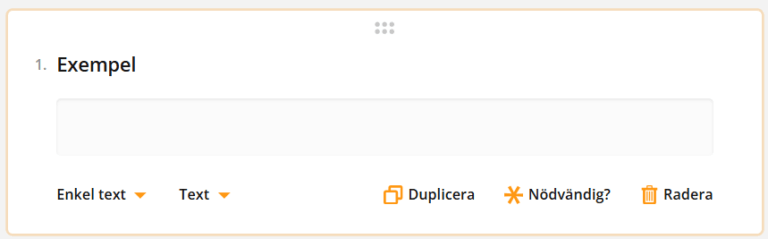
Enkel text är en ruta där personer som svarar på enkäten kan skriva in information på en enskild rad. Dessa rutor används ofta för att skriva in korta uppgifter som namn, e-postadresser, telefonnummer och annat som kan uttryckas kort.
Som standard läggs frågor med enkel text till som typen Text, men det kan enkelt ändras med hjälp av inställningarna eller listan med alternativ som finns längst ner i svarsrutan (se bilden nedan).
Kommentar
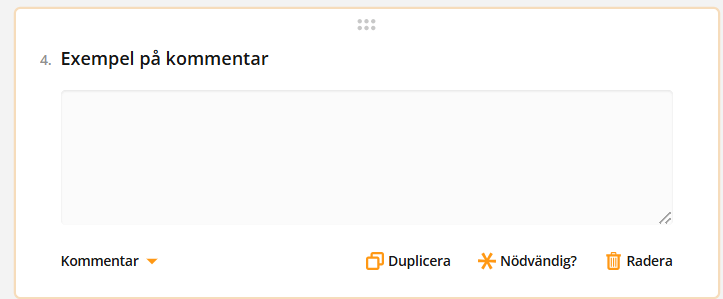
I den här textrutan kan respondenterna skriva längre och mer omfattande information då det finns ett större område för inmatning av text. Detta är lämpligt för öppna frågor som tillåter längre svar, till exempel kundfeedback (se bilden nedan).
Radiogrupper
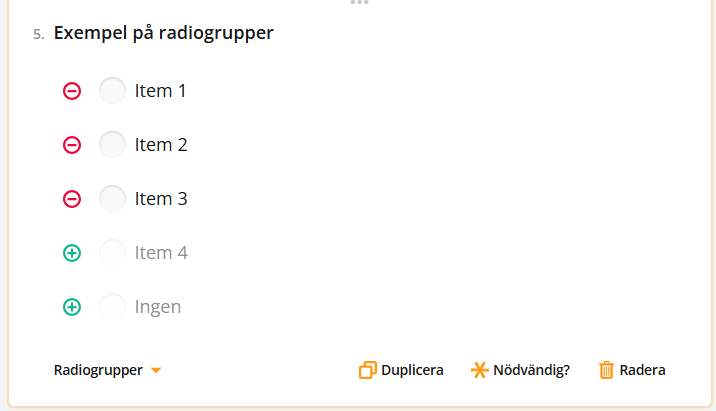
Den här frågetypen gör det möjligt för respondenterna att välja ett alternativ bland flera alternativ med hjälp av runda knappar. Denna funktion är lämplig för frågor som bara har ett korrekt svar, till exempel. Ja/Nej-frågor. Via inställningarna kan svarsalternativen anpassas. De kan tas bort med minusknappen och kan läggas till med plusknappen (se bilden nedan).
Rankning
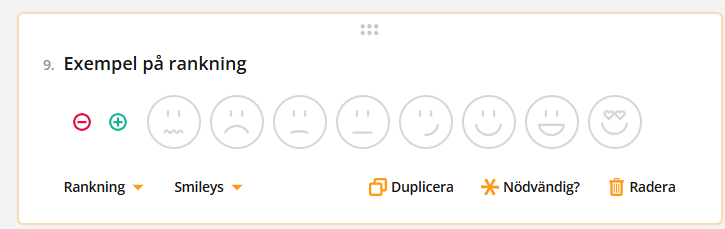
Med denna frågetyp väljer respondenterna en siffra från en given uppsättning siffror. Det här alternativet passar bäst för frågor som kräver ett betyg eller en poäng. Förutom siffror kan du använda grafiska symboler (som stjärnor eller emojis) för betygsvärden. Antalet värden kan redigeras med hjälp av plus- och minusknapparna (se bilden nedan).
Checkboxes (kryssrutor)
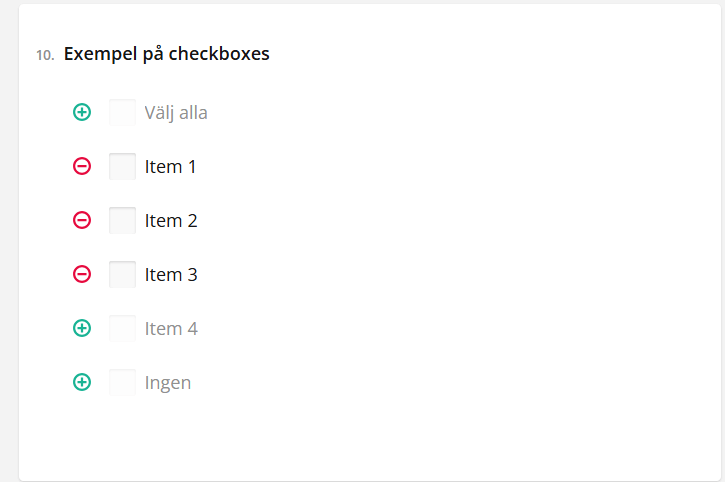
Med den här frågetypen kan respondenterna välja ett eller flera svar genom att klicka på små rutor bredvid alternativen (se bilden nedan). Den här funktionen är användbar för frågor där det går att välja flera svar, till exempel när man frågar om personliga intressen eller preferenser. Använd plus- och minusknapparna för att lägga till/ta bort svar.
Rullgardinsmeny
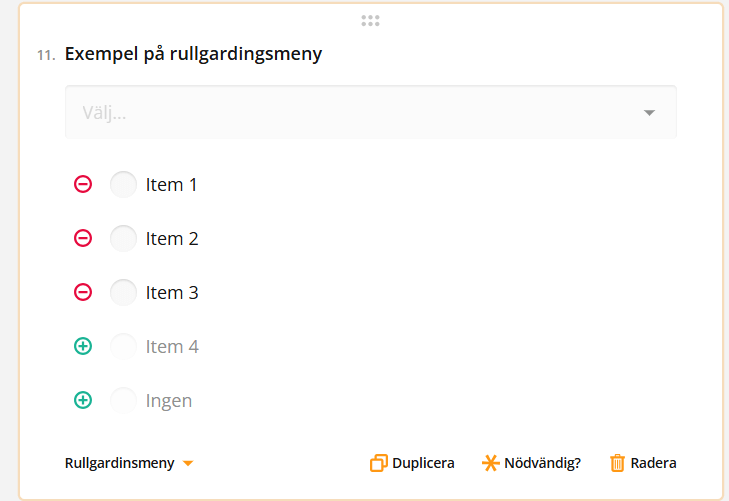
När respondenterna kommer i kontakt med den här frågetypen väljer de ett alternativ från en lista. Precis som gruppen med runda knappar är den här typen lämplig för frågor med ett tillåtet svar, men den tar mindre plats genom att alternativen sammanställs i en lista. Alternativ kan läggas till/tas bort med hjälp av plus- och minusknapparna (se bilden nedan).
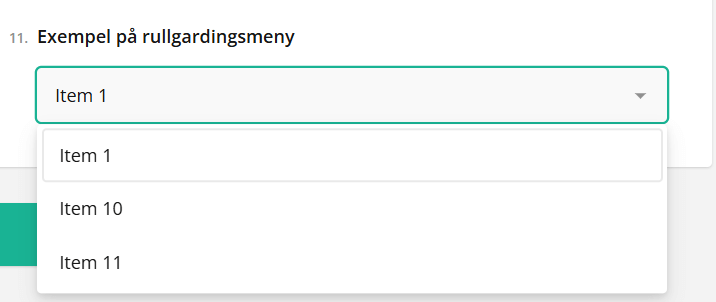
När användaren svarar på frågan fungerar fältet som ett sökfält, vilket ger ett stort antal alternativ utan att användbarheten försämras (se bilden nedan).
Matris med ett enkel val
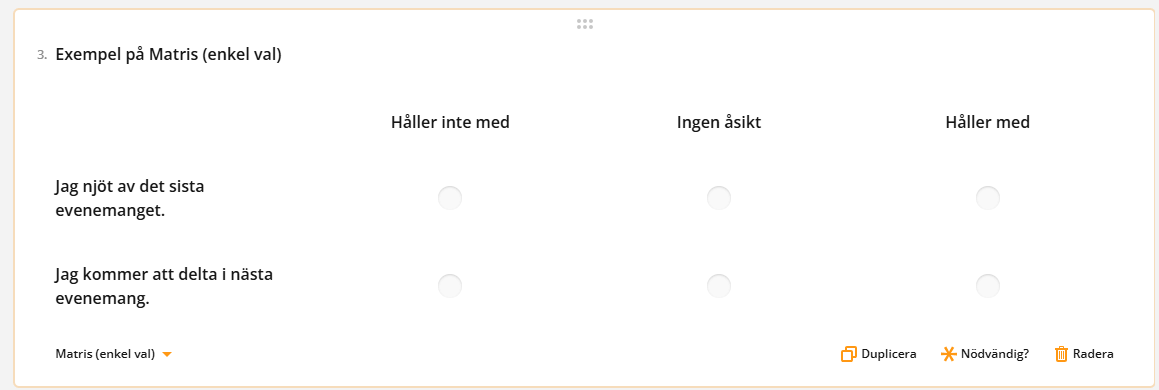
En matris med ett enkel val visar flera valmöjligheter i ett rutnätsformat. Varje rad har en uppsättning alternativknappar och respondenten kan bara välja ett alternativ per rad. Den här frågetypen kan till exempel användas med feedbackfrågor där raderna är påståenden och där respondenterna med hjälp av kolumnerna kan välja hur mycket de håller med om påståendet (se bilden nedan).
HTML
Den här frågetypen är en specifik typ av element som innehåller en HTML-markeringsruta. Respondenterna kan ange HTML för att infoga text. Denna inmatningstyp är endast avsedd för presentationsändamål och genererar inte ett värde som kan inkluderas i resultaten av enkäten. Du kan läsa mer om ämnet i guiden Användning av HTML-element i enkäter.
Formel
Den här typen av fråga är till för att utföra beräkningar och visa resultaten för dem som svarar på enkäten. Du kan lägga till poäng från tidigare svar, visa aktuellt datum och aktuell tid eller beräkna medelvärden. De beräknade värdena lagras tillsammans med data från enkäten.
Du skapar en beräkning genom att ange formeln i fältet ”Uttryck”. Du kan referera till andra frågor i enkäten om det behövs (till exempel. {fråga1} + {fråga2}). Mer detaljerad information om hur du skapar beräkningar finns i artikeln Enkäter – Inställningar för frågor och element.
Bild
Bilder och videor kan läggas till i en enkät via länkar eller genom uppladdning av filer. Denna funktion är endast avsedd för visuell presentation och påverkar inte svaren på enkäten.
Surveys – Frequently Asked Questions
Can I edit the style of the survey?
In the survey Theme settings, you can edit multiple style settings like fonts, backgrounds, etc..
Does the survey scale for mobile devices?
Yes, the survey will scale for mobile use, and you can use the preview settings to check how it will look on different devices.
Can I use a template when creating a survey?
Survey Editor has a few ready-made theme templates for easy-to-use layout settings. You can also make a survey you like and then copy it by using a module tool [insert link]. It is also possible to order a special template made by us for you by contacting our support.
Can I edit the survey after it has already been sent?
Editing the survey is always possible on the surface level, assuring that respondents will get perfect survey. This means that question title and answers visible to receivers can be edited at any time. However to avoid logical errors the values related to question and its answers will be locked from edits after there has been at least one answer to the survey.
How many times users can answer the same survey?
Survey answers are limited to one per sent link to automatically prevent multiple answers for the same survey. If there is a need to receive multiple answers from the same person, using a new email with the survey link does the trick.
Can I edit the survey answers tab to organise the answer data the way I want?
The Survey Responses tab only allows you to view the responses and organise them by date. However, you can always use the Excel export feature to get the answers into the Excel spreadsheet where you can sort, organise and edit them as you wish.
Is it possible to see the answers in the form of graphs?
Where possible, the Survey Responses tab will display the responses to the question using a doughnut or bar graph. This feature is available for all fixed answer question types, but not for open-ended questions such as text answers.