
Allmänt
Den här guiden handlar om modulverktygen i allmänhet och inställningarna för att visa och köra dem. För mer information om att definiera parametrarna och eventuella andra inställningar för verktygen, se guiden
Med modulverktyg är det möjligt att skapa verktyg för entitetskort (= informationsvy av enstaka enheter, t.ex. Kontokort) för att aktivera olika typer av funktioner (som ett verktyg för ett kontokort som skapar en aktivitet med standardstatus och typvärden) . Du kan hantera modulverktygen i Inställningar → Övriga inställningar → Modulverktyg.
Skapa modulverktyg
Ett nytt modulverktyg skapas genom att klicka på knappen Lägg till verktyg i det övre högra hörnet. Du kan skapa olika verktyg för olika moduler, till exempel de som visas på bilden nedan.
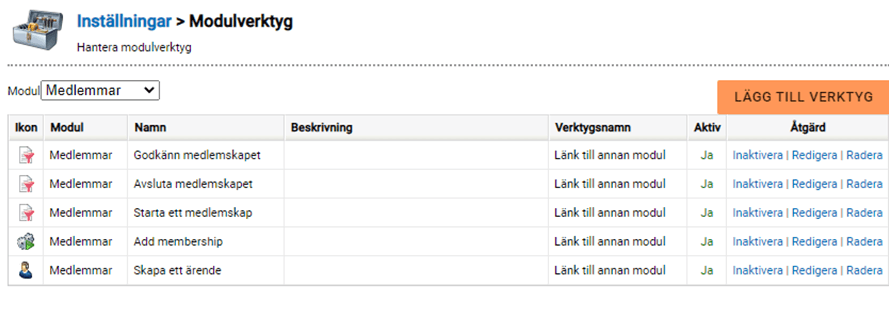
Verktyget Länk till annan modul skapar en ny målenhet som använder källenhetens fältvärden som den nya enhetens standardvärden (t.ex. information från ett konto kan kopieras till kontoinformationsfälten för en ny kontakt). För mer information om att definiera parametrarna och eventuella andra inställningar för verktygen, se guiden: Modulverktyg – Parametrar och inställningar.
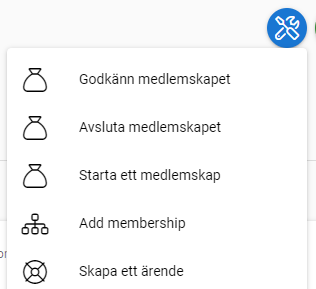
När verktyget har skapats kommer det att visas i högerkanten av t.ex. en kontakt eller ett företagskort, se exempelbilden nedan).
Synligheten
Generellt är modulverktygen synliga i den modul de skapats för, t.ex. Konto för modulen Konto, Vanliga för hemsidor osv. De generiska verktygen är dock tillgängliga i alla moduler och synligheten för varje modulverktyg kan hanteras separat.
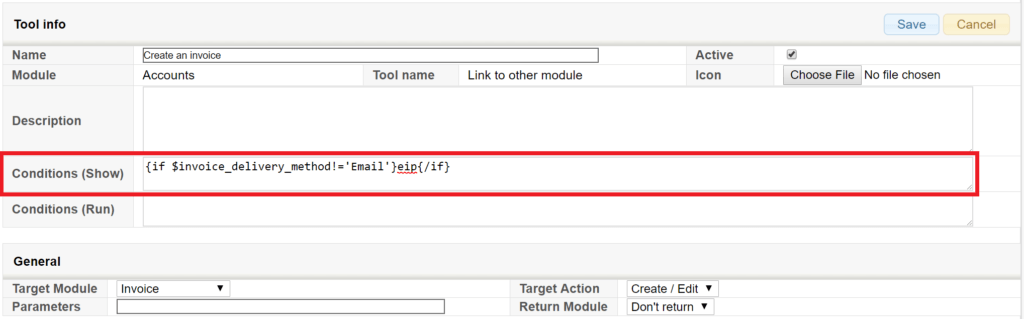
Du kan skapa förutsättningar för synlighet samtidigt som du skapar eller redigerar ett modulverktyg. På bilden nedan visas fakturaverktyget i modulen Konton endast om leveransmetoden för faktura är inställd som ”E-post”. Om utropstecknet (!) skulle tas bort, skulle verktyget endast döljas när leveransmetoden är ”E-post”.
För att lägga till flera villkor, lägg till && mellan satserna för att skapa ett AND-villkor (båda villkoren måste vara uppfyllda) t.ex.
{if $invoicestatus!=’Created’ && $duedate!=’1.10.2015′}{/if}
För att skriva ett ELLER-villkor, lägg till || mellan satserna eller skriv två separata if clauses.
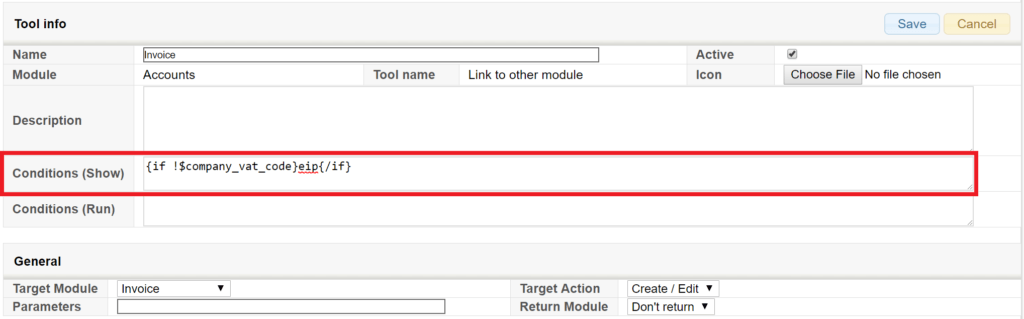
Med vissa fält typer (t.ex. text, nummer och datum) är det också möjligt att skapa villkor, att fältet måste eller inte får fyllas i. På bilden nedan visas inte fakturaverktyget för kunden om det inte har en momskod. Så om utropstecknet (!) placeras före ett fält ($företag_vat_kod), måste det fältet vara tomt. Om utropstecken sätts efter fältet måste det fältet fyllas i.
Exempel
Delarna markerade med orange i formlerna måste ersättas med id för den önskade rollen/användaren. ID:n liknar de i exemplen.
- Verktyget är endast synligt för administratörsanvändare:
{if $USERID|getUserFieldValue:'is_admin'!='on'}eip{/if} - Verktyget är endast synligt för användare av en viss roll:
{if $ROLEID!='H1'}eip{/if} - Verktyget visas bara för en enskild användare:
{if $USERID!=12345}eip{/if} - Verktyget är endast synligt för/med ett visst systemspråk:
{if $LANGUAGE != 'fi_fi'}eip{/if}
- Verktyget är synligt för/med något annat språk än det inställda:
{if $LANGUAGE == 'fi_fi'}eip{/if}
Villkor för modulverktyget
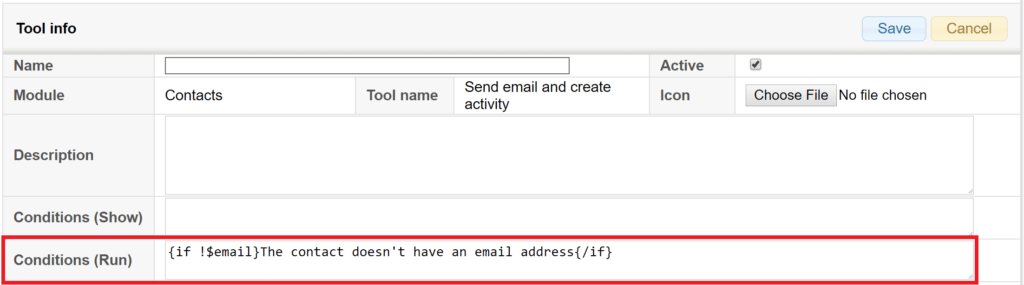
Det är också möjligt att fastställa villkor för när körning av verktyget är tillåtet, om det behövs. Dessa villkor är skrivna i fältet Villkor (Kör).
Till exempel på bilden nedan blockeras verktyget om kontakten inte har en e-postadress. Texten som skrivits mellan hakparenteserna i bilden nedan (”Kontakten har ingen e-postadress”) visas för användaren i ett felmeddelande.
Anpassad ikon för modulverktyg
Det är möjligt att lägga till en egen ikon till alla modulverktyg. Om du är intresserad av denna funktion, vänligen kontakta vår support för att komma igång. Här är några exempel på tillgängliga ikoner:
| Hus | |
| Globen | |
| Headset | |
| Frågetecken med cirkel | |
| Moln |