
Allmänt
En person som registrerar sig till ett evenemang kan hanteras med ett registreringsformulär som kan användas för att direkt samla in all nödvändig information från varje registrerad person.
Anmälningsformuläret är unikt för varje evenemang, så frågorna och typerna av frågor kan bytas ut vid behov. Om registreringar samlas in från inloggade användare från medlemsportalen, och med en offentlig anmälningsblankett, kan en del av frågorna (t.ex. namnuppgifter) utelämnas i formuläret. Detta kan göras från inloggade användare, om informationen redan är bekräftad.
Skapa och redigera ett formulär
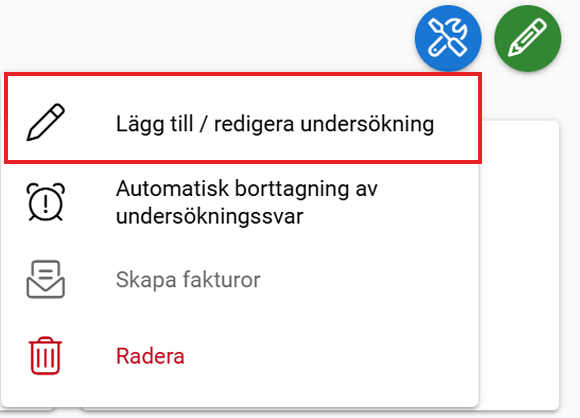
Frågor för registreringsformuläret kan definieras och senare redigeras genom att först öppna masshändelsekortet och genom att klicka på Modulverktygs-knappen och genom att välja Lägg till / redigera undersökning (se bilden nedan).
Som standard har registreringen inga formulärfält, så även enkäten kommer att vara tom.
Registreringsformuläret är placerat i mitten av vyn och nya frågor kan läggas till från panelen på vänster sida. Först väljer du lämplig frågetyp och lägger till den i enkäten. I exempelbilden nedan frågar vi efter för- och efternamn samt e-postadress eftersom det är obligatoriska fält när man skapar ett öppet registreringsformulär.
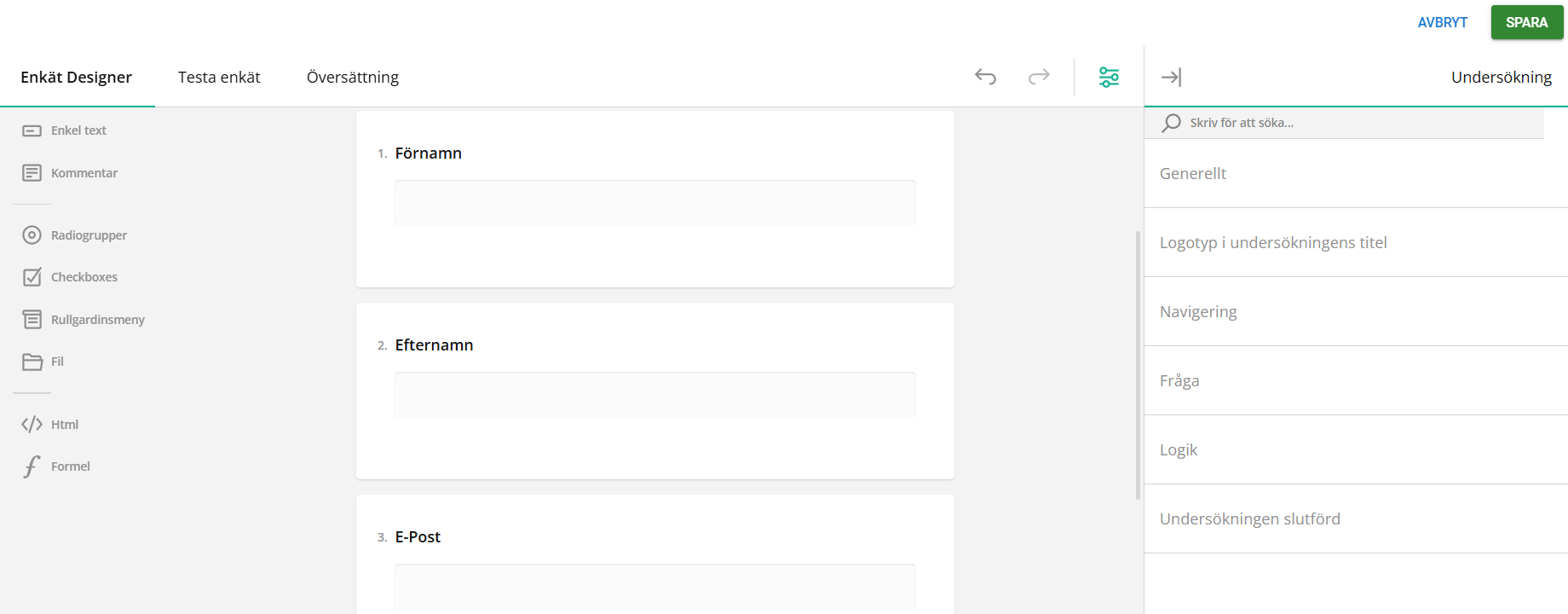
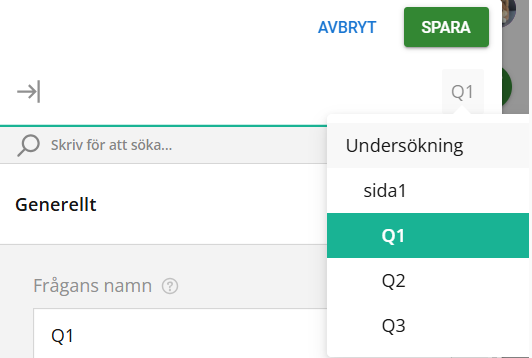
Inställningar för de tillagda frågorna hittar du genom att klicka på önskad fråga eller välja den från en inställningslista som finns i det övre högra hörnet av inställningspanelen (se bilden nedan).
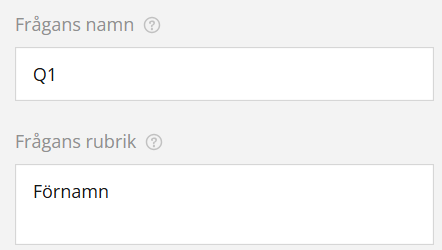
Vi rekommenderar också att du definierar all information som behövs för frågorna via inställningarna så att rapporteringen av svaren blir så tydlig som möjligt. Exempelvis skrivs frågans titel med fördel i inställningarna på fältet Namn, så att det ser likadant ut i rapporteringen. Namnet och rubrik kan vara olika, men frågans namn är det som användarna ser när de analyserar svaren, så det är att föredra att ändra standardvärdet som bara är Q + frågans nummer (se bilden nedan).
Om registrering till ett evenemang är möjligt via ett offentligt registreringsformulär, måste förnamn, efternamn och e-postfrågor anslutas till motsvarande fält med CRM:s kontakter. Detta för att se till att om personen inte hittas från CRM:s kontakter via e-postadress, så skapas det en ny kontakt där namn- och e-postinformationen kopplas till rätt fält.
Registreringsformuläret kommer inte att vara tillgängligt som en offentlig länk om det inte har CRM Connect Fields: Förnamn, Efternamn och E-postadress. För anmälningsformulär i självbetjäningsportalen slutdatum för anmälning anges.
Att koppla frågan till rätt fält i CRM görs i frågans egenskaper, i CRM Connect Field.
Var uppmärksam på fälttyperna, om fälttypen inte matchar fälttypen i CRM kan detta orsaka fel i registreringsformuläret. Så för att säkerställa att registreringsformuläret fungerar korrekt, kontrollera att fälttyperna matchar (e-post till e-post, nummer till nummer etc.).
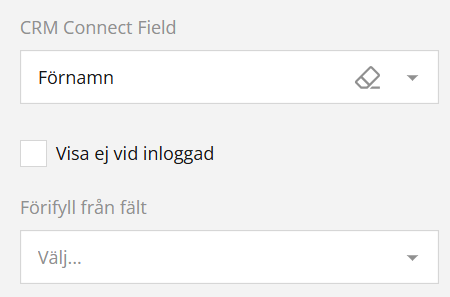
Under denna inställning finns också en inställning som heter Visa ej vid inloggad som kan användas för att dölja en fråga om registreringen görs inloggad i självbetjäningsportalen. Detta för att se till att en användare som är inloggad inte behöver fylla i information som redan är bekräftad. Samma sak kan också uppnås genom att använda alternativet Förifyll från fält, som förifyller svaret åt användaren, men istället för att döljas är det en vanlig fråga och användaren kan ändra det förifyllda svaret.
Om registreringstypen för massarrangemang är gruppregistrering finns även alternativet Show only once if registering many people (Visa endast en gång om flera personer registrerar sig). Det innebär att till exempel faktureringsuppgifter endast kan begäras en gång från den person som gör registreringen (se bild nedan).
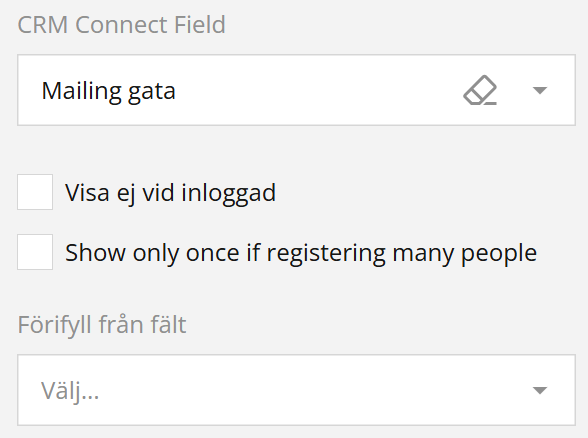
Använd inte alternativet ”Show only once if registering many people” för de obligatoriska fälten Förnamn, Efternamn och E-post, eftersom detta alternativ döljer registreringsformuläret.
Ta bort svaren efter händelsen
Om anmälningsformuläret samlar in information som inte är tillåten att spara efter evenemangets slut på grund av GDPR, bör du också vara uppmärksam på att radera svaren. Det är möjligt att manuellt radera svaren på evenemangets svarsflik, eller så kan du schemalägga att de raderas automatiskt efter att en viss tid har gått sedan evenemangets slut. För mer information om automatisk radering, se Automatisk radering av formulärsvar.