
Yleistä
Tässä ohjeessa käsitellään moduulityökalujen parametrien määrittämistä sekä muita eri moduulityökalujen vaatimia asetuksia. Moduulityökaluista yleisesti on ohjeessa Moduulityökalut.
Parametrit
Moduulityökaluun voidaan asettaa parametreja, joilla voidaan esimerkiksi tuoda/täydentää tietoa alkuperäiseltä entiteetiltä tai täyttää kenttiä halutuilla tiedoilla.
- Parametrit toimivat toisesta moduulista tietoa tuodessa kaavalla: kenttä, johon tuodaan tietoa={$kenttä, josta tuodaan tietoa} (esim. cf_1103={$cf_1499}). Kaava toimii aina vastaavalla tavalla kenttätyypistä riippumatta.
- Parametrit toimivat saman entiteetin sisällä tietoa täydennettäessä kaavalla: kenttä, johon tietoa halutaan=haluttu arvo/teksti (esim. valintalistassa: cf_1548=Hyväksytty TAI tekstikentässä: cf_5823=Tämä on esimerkkitekstiä).
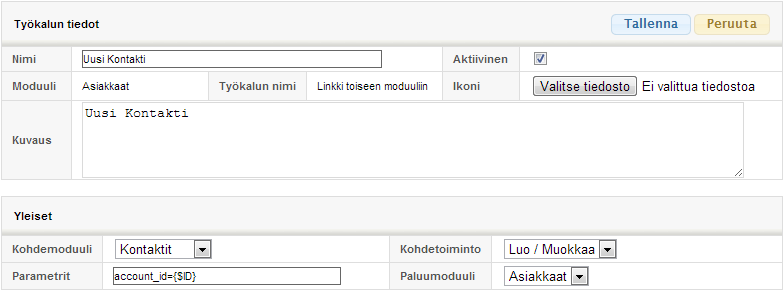
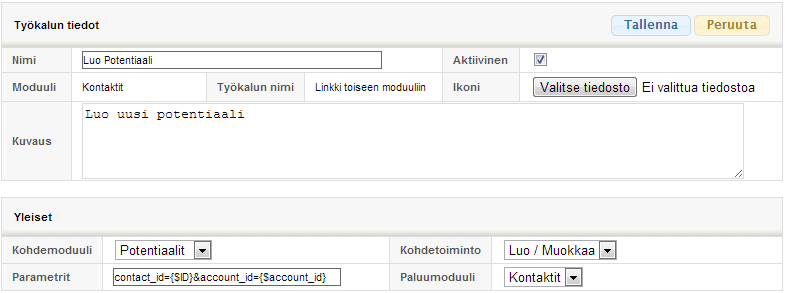
Parametrien kirjoituksessa tulee tietyissä tapauksissa ottaa huomioon, mihin moduuliin työkalua tehdään. Jos esimerkiksi luodaan Asiakkaat-moduuliin työkalua, jolla luodaan asiakkaalle uusi kontakti, luodaan kontaktin linkitys asiakkaaseen kirjoitusmuodolla account_id={$ID}. Jos taas luodaan esimerkiksi Kontaktit-moduuliin työkalu, jolla luodaan kontaktille uusi potentiaali, luodaan linkitys kontaktin edustamaan asiakkaaseen parametrilla account_id={$account_id}.
Alla on kuvattu esimerkkejä parametrien käytöstä. Löydät lisää eri aiheisiin liittyviä parametreja esimerkkien jälkeen.
Esimerkissä 1 tehdään Asiakkaat-moduulille työkalu, jota painamalla luodaan asiakkaalle uusi Kontakti (linkittäen kontakti kyseiseen asiakkaaseen asiakasrelaatiolla parametrilla account_id={$ID} , ks. kuva alla).
Esimerkissä 2 tehdään Kontaktit-moduulille työkalu, jota painamalla luodaan uusi Potentiaali kontaktille (linkittäen potentiaalille kontakti- ja asiakasrelaatiot parametreilla contact_id={$ID}&account_id={$account_id} , ks. kuva alla).
Dynaamiset kaavat
Dynaamiset kenttä kaavat ovat käytettävissä moduulityökaluissa Linkki toiseen moduuliin ja Päivitä entiteettiä
Kuinka dynaamisia kenttä kaavoja tehdään löytyy täältä: Malleja dynaamisista kaavoista
Tarjouksen/myyntitilauksen muuntaminen myyntitilaukseksi/laskuksi (Linkki toiseen moduuliin)
Tarjouksen/myyntitilauksen rivit kopioidaan myyntitilaukselle/laskulle seuraavalla parametrilla:
copy_inventory_rows_from={$ID}
Tietyssä tilassa olevat rivit voidaan kopioida myyntitilaukselle/laskulle yhdistämällä copy_inventory_rows parametriin toinen parametri condition_rowstatus. Esimerkiksi mikäli laskulle halutaan vain ne rivit joiden tila on jätetty tyhjäksi, tehtäisiin se seuraavalla parametrilla:
&condition_rowstatus=empty!
Aktiviteetin luonti toisesta moduulista (Linkki toiseen moduuliin / Luo tapahtuma tai tehtävä)
Kun luotavaan aktiviteettiin halutaan liittää esim. lähtömoduuliin merkitty asiakas, parametrin tulee olla muodossa accounts[]={$account_id}. Alla olevassa esimerkissä luodaan Kontaktit-moduulista tapahtuma-tyyppinen aktiviteetti, johon liitetään asiakas sekä kontakti.
accounts[]={$account_id}&contacts[]={$ID}
Aktiviteetin kopiointi (Linkki toiseen moduuliin)
Jos aktiviteetti halutaan kopioida moduulityökalulla niin, että myös alkuperäisen aktiviteetin asiakas- ja kontaktiliitokset kopioidaan, tarvitaan seuraavanlaiset parametrit:
copy_relation.accounts={$ID}©_relation.contacts={$ID}
HUOM! Internet-selaimet tunnistavat ©-merkinnän yleisesti copyright-merkkinä © ja saattavat välillä korvata kyseisen kohdan tällä merkillä. Tämä ei tule vastaan moduulityökalua luodessa, mutta jos moduulityökalua on joskus tarpeen muokata ja tallentaa uudelleen, varmistathan, että tämä merkintä ei ole muuttunut copyright-merkiksi. Jos näin on käynyt, tilanteen voi korjata kirjoittamalla ©-kohdan uudelleen käsin.
Alatapahtuman kopiointi massatapahtumaa kopioitaessa (Linkki toiseen moduuliin)
Kun käytät massatapahtumien mallipohjaa ja haluat kopioida myös massatapahtuman alatapahtumat, käytä seuraavia parametreja:
copy_mass_event_sub_events_from={$ID}
Kyselyn kopiointi massatapahtumaa kopioitaessa (Linkki toiseen moduuliin)
Kun käytät massatapahtumien mallipohjaa ja haluat kopioida myös massatapahtuman kyselyn, käytä seuraavia parametreja:
survey={$survey}
Kyselyn kopioiminen Kyselyt-moduulissa
Kun käytetään moduulityökalua kyselyn kopioimiseen Kyselyt-moduulissa, käytetään seuraavia parametreja:
options={$options}
Yksittäisen relaation kopioiminen useasta relaatiosta
Kun on tarve kopioida yksittäinen relaatio useasta relaatiosta, lisätään parametrit tyyliin <relation_id>.single. Oletetaan esimerkiksi, että on tarpeen luoda potentiaali aktiviteetista ja siirtää samalla asiakas (Account) ja kontakti (Contact) aktiviteetista potentiaaliin. Tällöin parametrit kirjoitetaan näin:
account_id=account.single&contact_id=contacts.single
Entiteettien luomisen parametrit
On mahdollista luoda moduulityökalu myös entiteettien luomiseen. Tässä on kuitenkin hyvä ottaa huomioon se, että kun entiteettien luomiseen käytettävällä työkalulla kopioidaan tietoja muista entiteeteistä, täytyy parametreissä käyttää etuliitettä rel_ näiden tietojen kohdalla. Parametrit voisivat siis näyttää esimerkiksi tältä:
firstname={$rel_firstname}&lastname={$rel_lastname}&email={$rel_email}
Relaatioiden lisääminen aktiviteettiin
Joskus on tarve luoda erilaisia relaatioita entiteettien luomisen työkalulla tehtyihin entiteetteihin, kuten aktiviteetteihin.
Tässä käytetään parametria nimeltä related_ids[]
Esimerkiksi:
related_ids[]={$ID}
Tätä voidaan käyttää kaikissa relaatioissa. Jos esimerkiksi halutaan tiketin tallennuksen yhteydessä luoda työnkululla aktiviteetti, voidaan aktiviteettiin liittää relaatiolla asiakas, tiketti ja kontakti seuraavasti:
activity_mode=Events&related_ids[]={$ID}&related_ids[]={$rel_accountid}&related_ids[]={$contact_id}
Huom! Aktiviteetteja luotaessa on tärkeää määrittää tyyppi (yllä olevassa esimerkissä luomme tapahtuman parametrilla activity_mode=Events).
Projektin vaiheiden kopioiminen
Projekti kopioidaan Linkki toiseen moduuliin -moduulityökalulla. Mikäli projektia kopioidessa halutaan kopioida myös projektin vaiheet, tapahtuu se seuraavalla parametrilla:
project_rows_from={$ID}
Mukautetut tallennuspainikkeet
In Linkki toiseen moduuliin -moduulityökalussa voit määritellä mukautettuja tallennuspainikkeita, jotka päivittävät kenttiä, kun tietue tallennetaan. Painikkeet näkyvät tallennusnäkymän alareunassa oletusarvoisten Tallenna– ja Peruuta-painikkeiden vieressä.
Mukautetut tallennuspainikkeet määritellään Parametrit-kentässä.
Moduulityökalu tulee luoda lähdemoduuliin, eli siihen moduuliin, josta uusi tietue luodaan. Esimerkiksi jos tiketti luodaan kontaktista Linkki toiseen moduuliin -työkalulla, mukautetut tallennuspainikkeet sisältävä moduulityökalu luodaan Kontaktit-moduuliin.
Parametrin rakenne
update_fields_[num]=name:<button label>; fields:<field>=<value>, <field>=<value>; conditions:<field>==<value>
- Parametrin nimen tulee olla muodossa
update_fields_[num](esimerkiksiupdate_fields_1) namejafieldsovat pakollisia- Ominaisuudet erotellaan puolipisteellä (
;) - Useat kentät tai ehdot erotellaan pilkulla (
,)
Nimi
name:Save as status Open
Määrittää painikkeessa näytettävän tekstin.
Kentät
fields:status=Open, severity=Minor
Määrittää, mitkä kentät päivitetään ja millä arvoilla, kun painiketta käytetään.
Ehdot (valinnainen)
conditions:category==Customer
- Määrittää, milloin painike näytetään
- Vain yhtäsuuruusoperaattori (
==) on tuettu - Kaikkien ehtojen on täytyttävä, jotta painike näkyy
- Jos
conditions-määritystä ei ole, painike näytetään aina
Ehdot arvioidaan luotavassa tietueessa, ei lähdetietueessa.
Esimerkiksi kun tiketti luodaan kontaktista, tiketin on täytettävä ehto.
Tämä tarkoittaa, että kaikkien conditions-kohdassa käytettyjen kenttien arvon on oltava asetettuna uuteen tietueeseen jo luontivaiheessa. Jos arvoa ei aseteta oletuksena, se on täytettävä joko parametrien avulla tai On Save -tyyppisellä dynaamisella kenttäkaavalla, jotta moduulityökalu pystyy lukemaan sen.
Esimerkki: Kaksi mukautettua tallennuspainiketta
update_fields_1=name:Save as status Open; fields:status=Open, severity=Major; conditions:category==Customer&update_fields_2=name:Save as status Waiting; fields:status=Waiting, severity=Minor
Tässä esimerkissä näytetään kaksi erilaista tallennuspainiketta kenttien arvojen perusteella (update_fields_1 näkyy vain, jos category==Customer), ja kumpikin painike päivittää tietueen eri tilaan (Open, Waiting), kun sitä käytetään.