
Yleistä
Raporttigeneraattoria voidaan hyödyntää tapauksissa, joissa halutaan selvittää esiintyykö CRM-järjestelmässä duplikaatteja. Tässä ohjeessa käymme vaihe vaiheelta läpi kuinka kaksoiskappaleiden etsiminen onnistuu raporttigeneraattoria käyttämällä. Esimerkki on rakennettu löytämään kontaktien duplikaatteja sähköpostin perusteella, mutta kaksoiskappaleiden etsiminen onnistuu monien eri kenttien avulla. On hyvä muistaa että moduulista riippumatta tietueen Crmid on aina uniikki, joten tätä kenttää ei voi käyttää kaksoiskappaleiden etsimiseen.
Lähde ja valinnat
Lähteeksi kaksoiskappaleita etsiessä valitaan se moduuli, josta duplikaatteja etsitään. Esimerkkitapauksessamme valitsemme lähteeksi Kontaktit-moduulin. Valinnat-välilehdellä puolestaan määritellään se, miten kaksoiskappaleita etsitään ja kuinka ne näytetään raportissa.
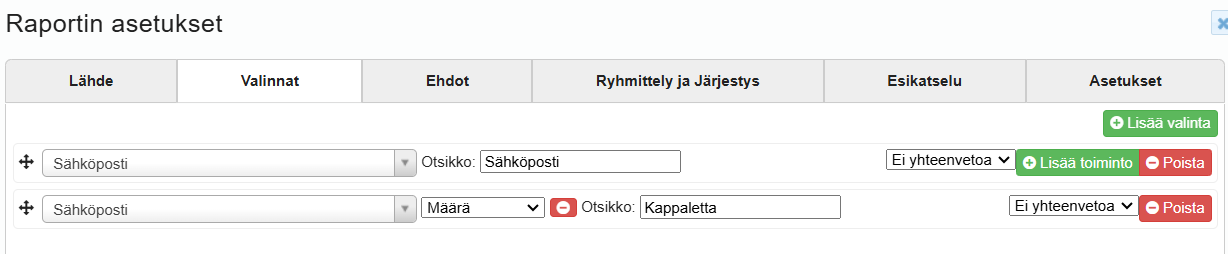
Sähköpostin perusteella duplikaatteja etsiessä teemme kaksi erilaista valintaa. Ensin teemme valinnan Sähköposti otsikolla Sähköposti, jotta saamme listattua järjestelmästä löytyvät sähköpostiosoitteet. Seuraavaksi teemme valinnan Sähköposti ja lisäämme siihen Lisää toiminto -painikkeella toiminnon Määrä, jotta saamme tietää montako kappaletta kyseistä sähköpostia järjestelmästä löytyy.
Ehdot
Duplikaattien etsimiseen ei tarvita erityisiä ehtoja. Ehdoilla on kuitenkin mahdollista suodattaa pois ei-haluttua tietoa. Esimerkkimme tapauksessa mikäli järjestelmästä löytyy kontakteja joiden sähköposti on tyhjä, voidaan niitä suodattaa pois muun muassa sellaisella ehdolla että sähköpostin tulee sisältää @-merkki, jolloin tyhjät kentät ja ei-validit sähköpostit jäävät listauksesta pois. Myös ehto sähköposti ei ole tyhjä karsii pois ne kontaktit joille ei ole tallennettu sähköpostia.

Ryhmittely ja järjestys
Duplikaatteja etsittäessä raportti ryhmitellään sen kentän mukaan, jonka perusteella duplikaatteja haetaan. Esimerkkimme tapauksessa ryhmittelemme siis raportin sähköpostin mukaan. Järjestä-valinta ei ole tässä raportissa pakollinen.

Raportin viimeistely ja tulkinta
Yllä on annettu kaikki tarvittava duplikaatteja etsivän raportin rakentamiseen, joten raportti tarvitsee enää asetuksista nimen, jonka jälkeen se voidaan tallentaa. Duplikaatteja voi etsiä tutkimalla raportin verkkosivunäkymää, mutta suurten tietokantojen kanssa helpoin tapa löytää kaksoiskappaleet on ladata raportti excel-tiedostona ja käyttää suodatintoimintoja kaksoiskappaleiden etsintään.
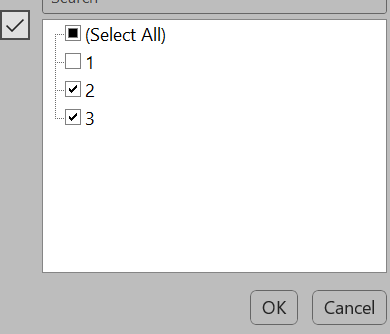
Ladattu raportti avataan Excelissä, jonka jälkeen valitaan Tiedot → Suodatin. Valitse sitten kappalemäärää osoittavan sarakkeen otsikosta alaspäin osoittava nuoli ja poista valinta numeron 1 kohdalla, jolloin suodatin listaa kaikki ne sähköpostit joita löytyy järjestelmästä enemmän kuin yksi kappale.
Yllä annetuilla ehdoilla raportista ladattu excel-tiedosto näyttäisi esimerkkitapauksessamme tältä:
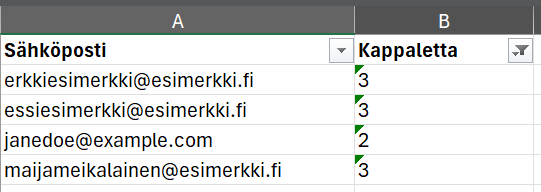
Kun järjestelmän kaksoiskappaleet on tunnistettu, voidaan niitä tarvittaessa poistaa järjestelmästä tai vaihtoehtoisesti käyttää Entiteettien yhdistämisen moduulityökalua joka yhdistää halutut tiedot ja poistaa ylimääräisen tietueen yhdistämisen lopuksi.