
Yleistä
Etusivun taulukkonäkymän avulla järjestelmän tietoja voidaan näyttää taulukkomuodossa. Taulukkonäkymässä dataa voidaan ryhmitellä ilman tarvetta käyttää kiinteää kenttää. Lisäksi taulukon soluissa voidaan suorittaa laskutoimituksia.
Tässä ohjeessa käsitellään taulukkonäkymään liittyviä erityisominaisuuksia. Jos haluat lukea perustietoa etusivun elementeistä ja niiden muokkaamisesta, löydät aiheesta lisää ohjeesta Etusivun elementit. Jos taas haluat lisää tietoa etusivunäkymän hallinnoimisesta, lue lisää aiheesta ohjeesta Etusivunäkymän muokkaaminen.
Aloitus
Taulukkonäkymän saa lisättyä haluamaansa etusivunäkymään Lisää uusi elementti -painikkeella. Seuraavaksi valitaan aloitusmoduuli, jonka jälkeen haettavia tietoja voidaan rajata Ehdot-välilehdellä. Mikäli aloitusmoduulia muutetaan, nollautuvat myös taulukkonäkymälle annetut ehdot.
Pika-aloitusopas
- Mene haluttuun etusivunäkymään ja valitse Lisää uusi elementti → Taulukkonäkymä.
- Anna taulukkonäkymälle nimi ja valitse aloitusmoduuli.
- (Valinnainen) Mikäli haluat rajata taulukkoon haettuja tietoja, aseta halutut ehdot Ehdot-välilehdellä.
- Valitse ajanjakson määrittelyyn käytettävä ryhmittelykenttä ja ryhmittelyyn käytettävä aikajänne.
- Lisää vähintään yksi laskentakenttä.
- (Valinnainen) Lisää taulukkoon haluamasi dimensio(t).
Taulukkonäkymään on lisättävä aina vähintään yksi laskentakenttä. Laskentakentät näkyvät taulukkonäkymän vasemmassa laidassa. Mikäli taulukkonäkymään lisätään dimensioita, tulevat ne taulukkoon laskentakentän oikealle puolelle.
Taulukkonäkymän asetukset
Taulukkonäkymän hallintapaneelissa sijaitsevalla Asetukset-välilehdellä käyttäjät voivat muokata taulukkonäkymää tarpeitaan vastaavaksi. Välilehdellä voidaan muokata seuraavia asetuksia:
- Piilota yhteensä summa – tällä valintaruudulla hallinnoidaan taulukkonäkymän viimeisen Summa-sarakkeen näkyvyyttä.
- Piilota desimaalit – Mikäli desimaaleja ei ole tarpeen näyttää, voidaan ne piilottaa tällä valinnalla.
- Käänteinen järjestys – Sarakkeet näytetään käänteisessä aikajärjestyksessä.
- Näytä yhteensä rivi laskentakentille – Tällä asetuksella voidaan taulukkoon lisätä yksi ylimääräinen rivi näyttämään laskentakenttien summaa.
Esimerkki – Lahjoitusten määrä kuukausittain eri lahjoituskohteille
Seuraavaksi rakennamme yksinkertaisen taulukkonäkymän, jossa näytetään lahjoitusten jakautuminen eri lahjoituskohteiden kesken. Esimerkkijärjestelmässä lahjoituksesta tehdään lasku ja maksetuista laskuista luodaan tietue Maksusuorituksiin.
Aloitusmoduulina meillä on laskut ja koska meitä kiinnostaa vain tämän vuoden puolella tapahtuneet lahjoitukset, olemme asettaneet ehdoissa aikahaarukka-kohtaan arvon Kuluva vuosi. Ajankohta määritellään laskun luontipäivän perusteella. Suodattaaksemme kaikki muut maksut pois, asetimme ehdon, joka vaatii että kentässä Lahjoituskohde on oltava arvo.
Haluamme tarkastella tuloksia kuukausittain, joten aloitamme asettamalla ryhmittelyasetukset seuraavasti:

- Valitsemme ryhmittelykentän Maksusuorituksista. Näin saamme mukaan vain toteutuneet lahjoitukset.
- Ryhmittelyssä käytettäväksi kentäksi valitsemme kentän Maksun päiväys.
- Koska haluamme tulokset kuukausittain, valitsemme Ryhmitä-valikosta arvon Kuukausi.
Taulukossa ei kuitenkaan vielä näy tietoja, sillä tätä varten tarvitsemme laskentakentän. Teemme laskentanäkymään seuraavat ehdot:

- Moduuliksi valitaan maksusuoritukset.
- Kentäksi valitaan maksun määrä.
- Summa-valinta laskee yhteen kaikkien maksujen määrän.
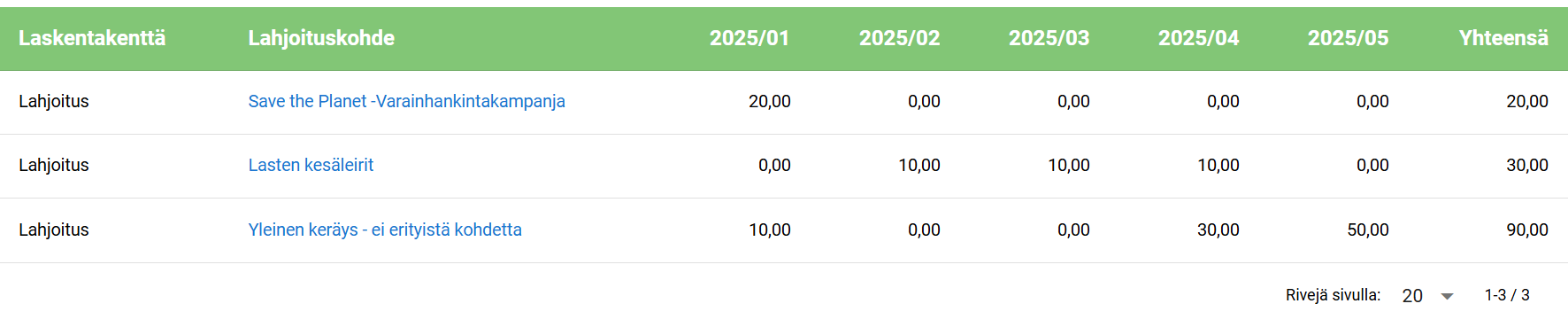
Nyt meillä on laskentakenttä otsikolla lahjoitus. Jos päivitämme esikatselunäkymää, havaitsemme että jokaisen vuoden 2025 kuukauden alle on nyt ilmestynyt summa, joka kertoo meille paljonko olemme saaneet lahjoituksia kyseisen kuukauden aikana ja paljonko niitä on kertynyt yhteensä.

Haluamme kuitenkin saada tarkempaa tietoa siitä, miten maksut ovat jakautuneet halutuille lahjoituskampanjoille. Tätä varten esimerkkijärjestelmässä on Laskut-moduulissa Lahjoituskohde-niminen kenttä. Teemme siis seuraavat dimension asetukset:

- Moduuliksi valitaan Laskut
- Kentäksi valitaan lahjoituskohde
- Lopuksi valitaan halutut lahjoituskampanjat, joita on tässä esimerkissä kolme kappaletta.
Viimeisen kentän voi jättää myös tyhjäksi, jolloin taulukkoon haetaan kaikki lahjoituskampanjat, joihin on tullut maksuja kuluneen vuoden aikana.
Näillä ehdoilla saamme aikaiseksi seuraavanlaisen taulukkonäkymän:
Esimerkki – Organisaation ulkopuolelta tulleiden lahjoitusten määrä kuukausittain eri lahjoituskohteille
Toisessa esimerkissä haluamme samankaltaisen taulukkonäkymän, mutta tarkoituksenamme on tarkastella vain yhdistyksen ulkopuolelta tulleiden lahjoitusten määrää. Aloitamme siis tekemällä yllä olevan esimerkin mukaisen taulukkonäkymän, jonka jälkeen rajaamme yhdistyksemme jäsenet pois Ehdot-välilehdellä. Esimerkissämme käytämme Kontaktit-moduulin Jäsenyys-kenttää, jonka perusteella haemme yhdistykseen kuulumattomat lahjoittajat Ehdot-välilehden kautta seuraavasti:
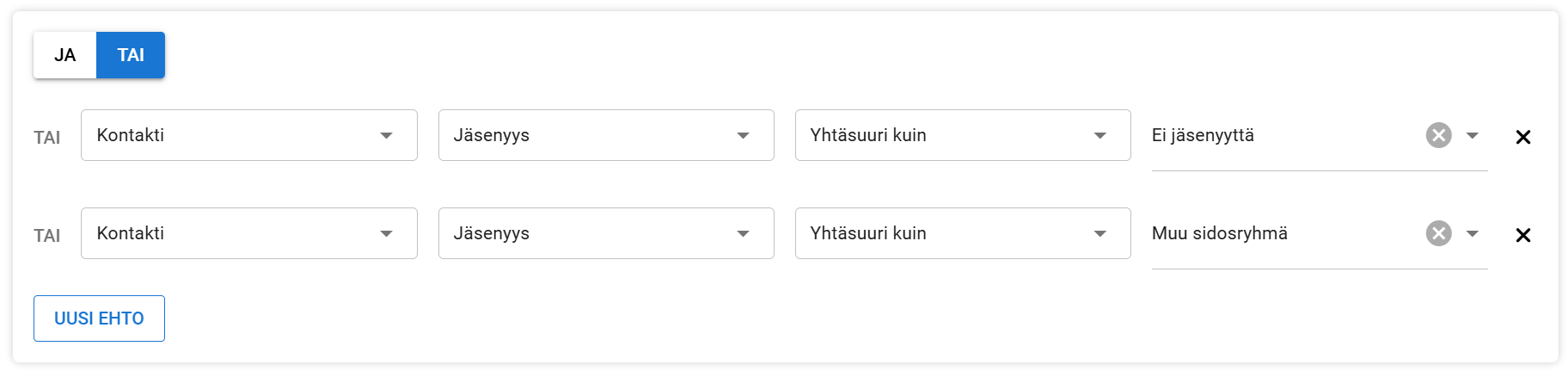
- Asetamme TAI-ehtona että Jäsenyys on Yhtäsuuri kuin Ei jäsenyyttä
- Asetamme toisena TAI-ehtona että Jäsenyys on Yhtäkuusi kuin Muu sidosryhmä.
Muut Jäsenyys-kentän vaihtoehdot liittyvät esimerkkijärjestelmässä organisaation eri jäsentyyppeihin, joten yllä olevilla ehdoilla kaikkiin muihin jäsentyyppeihin kuuluvat suodatetaan taulukosta pois. TAI-ehtoa käytetään puolestaan siksi, että Jäsenyys-kentässä voi olla vain yksi arvo, joten JA-ehtoa käyttämällä lista olisi tyhjä.
Ehtojen lisäämisen jälkeen ensimmäisen esimerkin taulukkonäkymä muuttuu annettujen ehtojen mukaiseksi ja näyttää tältä:

Kuten yllä olevasta kuvasta näkyy, Taulukkonäkymiä tarkastellessa on hyvä huomioida se että täysin tyhjiä sarakkeita ja rivejä ei näytetä. Eli esimerkiksi Lasten kesäleireihin ei ole tullut ulkopuolisia lahjoituksia vuoden 2025 aikana, joten tämä dimensiorivi on siivottu pois näkymästä. Lisäksi Helmi-Maaliskuussa ei ole tullut yhtään ulkopuolista lahjoitusta, joten Tammikuun sarakkeen 2025/01 jälkeen näytetään Huhtikuun sarake 2025/04.