Yleistä
CRM:n listanäkymään on mahdollista saada suodattimia käyttämällä paljon tietoa. Suurten tietomäärien selaamisen helpottamiseksi käyttäjä voi halutessaan kiinnittää kaksi ensimmäistä listan saraketta listanäkymään. Kiinnitetyt sarakkeet pysyvät tämän jälkeen paikallaan riippumatta siitä mitä listan kohtaa käyttäjä tarkastelee.
Tämä ohje käsittelee ainoastaan suodattimen sarakkeiden kiinnittämistä ja siihen liittyviä asetuksia. Mikäli haluat tutustua tarkemmin suodattimien toimintaan löydät lisää tietoa artikkelista Kattava opas suodattimiin.
Aloitus
Sarakkeiden kiinnitys voidaan tehdä olemassa olevaan suodattimeen muokkaamalla sitä tai ne voidaan laittaa suodattimen asetuksiin luontivaiheessa. Käytettävästä tavasta riippumatta kaikki tämän ominaisuuden tarvitsemat asetukset laitetaan päälle suodattimen asetusnäkymän Kentät-välilehdellä.
Pika-aloitusopas
- Avaa halutun suodattimen asetusnäkymä.
- Mene Kentät-välilehdelle.
- Aseta kiinnitettäväksi haluttavat kentät kahdeksi ensimmäiseksi kentäksi vetämällä ne haluttuun järjestykseen.
- Valitse kiinnitettävät kentät (joko vain ensimmäinen tai ensimmäinen ja toinen).
- Tallenna suodatin.
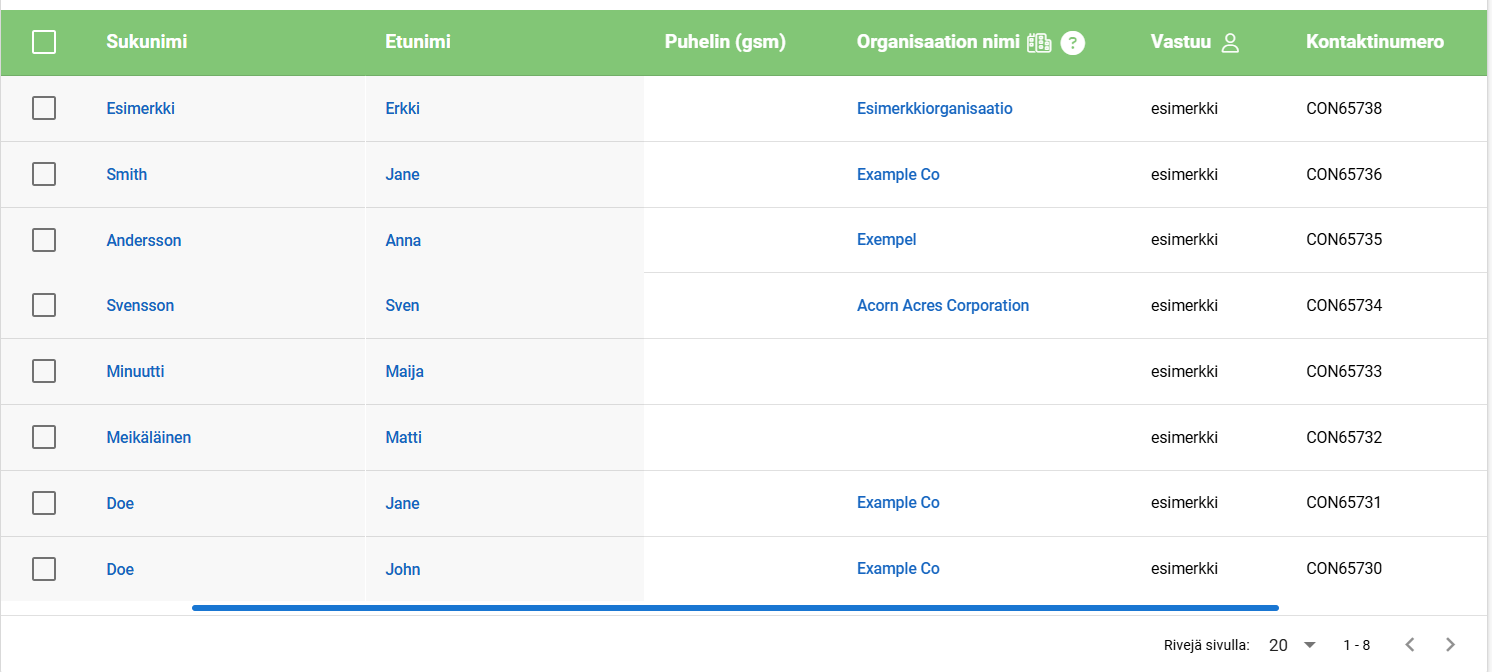
- Valitut kentät on nyt kiinnitetty suodattimen listanäkymään, jossa ne näkyvät harmaalla pohjalla.
Kenttien kiinnittäminen
Avaa suodattimen muokkausnäkymä tai aloita suodattimen luominen alusta. Kiinnittääksesi sarakkeet siirry Kentät-välilehdelle ja etsi kenttien alapuolelta löytyvä Kiinteästi sijoitetut sarakkeet -valintalista (kuva alla).
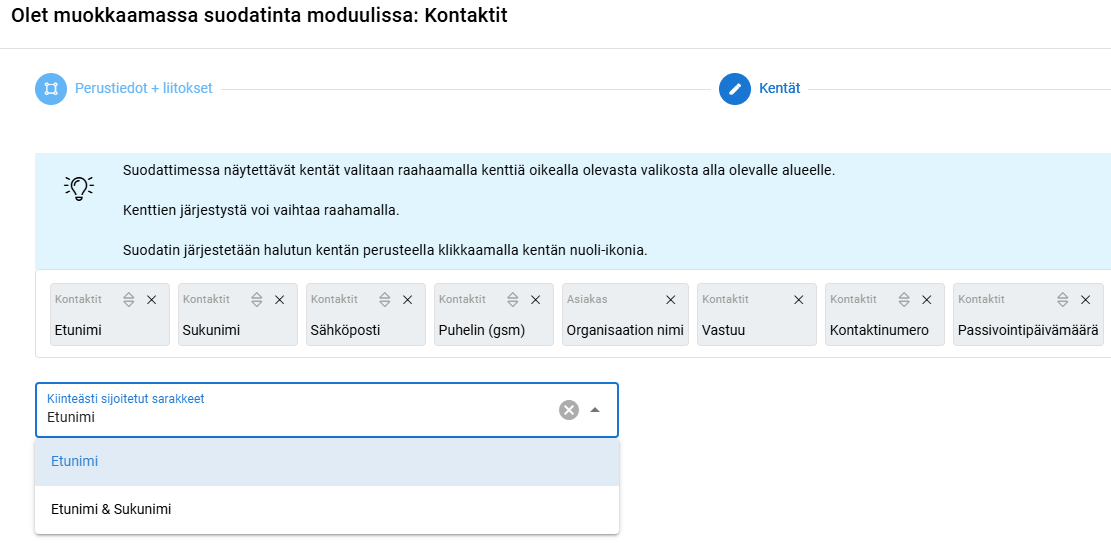
Kiinteästi sijoitetut sarakkeet -valintalista antaa käyttäjälle aina kaksi vaihtoehtoa. Käyttäjä voi valita joko suodattimen ensimmäisen kentän (esimerkkikuvassa Etunimi) tai ensimmäisen ja toisen kentän (esimerkkikuvassa Etunimi & Sukunimi). Toisena olevaa kenttää ei voi valita erikseen ja kenttäjärjestyksen vaihtaminen muuttaa myös järjestelmän antamia vaihtoehtoja.
Valintalistan valitut arvot päivittyvät automaattisesti kenttiä siirreltäessä. Eli jos vaikka esimerkkikuvan tapauksessa Sukunimi-kentän tilalle siirrettäisiin Sähköposti-kenttä, päivittyisi kuvan valintalistan kahden kentän valinta muotoon Etunimi & Sähköposti.
Lopputulos
Kun halutut kentät on valittu, näkyvät ne tallennuksen jälkeen tehdyn suodattimen näyttämällä listalla tummemmalla taustalla (kuva alla).