Yleistä
Kalenteritiedoston (.ics) linkin lisääminen massatapahtuman vahvistussähköpostiviestiin antaa rekisteröityneille osallistujille mahdollisuuden lisätä tapahtuma helposti kalenterisovellukseensa yhdellä klikkauksella. Tämä yksinkertaistaa koko prosessia, koska osallistujan ei tarvitse enää lisätä tapahtumaa kalenteriinsa manuaalisesti.
Aloitus
Kun massatapahtuma on luotu oikeilla asetuksilla, kalenterilinkki voidaan lisätä sähköpostiin suoraan sähköpostieditorista. Linkin oletusnimi on massatapahtuman nimi. Linkin nimeä ja ulkoasua voi muuttaa sähköpostieditorin avulla.
Pika-aloitusopas
- Avaa massatapahtuman vahvistussähköposti sähköpostieditorissa.
- Klikkaa haluttua otsikko- tai tekstialuetta ja valitse Lisää tekstin editointipalkista.
- Valitse linkki.
- Valitse Kalenteritiedosto massatapahtumalle.
- Valitse haluttu massatapahtuma listalta ja paina Tallenna.
Linkin lisääminen vaihe vaiheelta
Avaa ensin halutun sähköpostin entiteettikortti ja valitse Moduulityökalu → Muokkaa sisältöä.
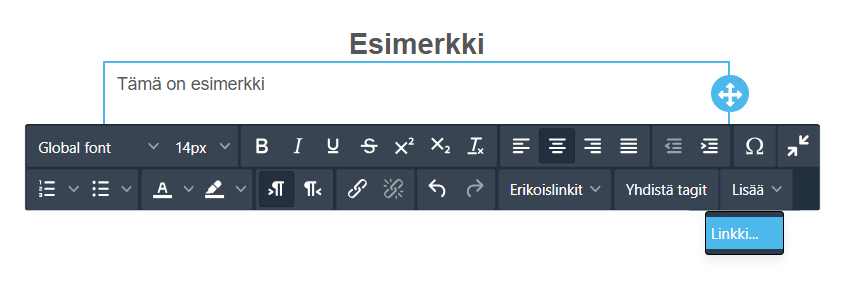
Seuraavaksi siirryt sähköpostin haluttuun alueeseen – tämä on lohko, johon linkki lisätään. Alla olevassa esimerkkikuvassa lisäämme linkin esimerkkitekstilohkoon. Valitse muokkauspalkista Lisää ja valitse sitten valintalistasta Linkki… -vaihtoehto.
Seuraavaksi järjestelmä lisää sähköpostiin sen, mitä haluat linkittää. Valitse vaihtoehto Kalenteritiedosto (.ics) massatapahtumalle ja paina OK.
Valitse haluttu massatapahtuma luettelosta ja paina sitten Tallenna. Tässä esimerkissä linkitämme sähköpostiin tapahtuman nimeltä Esimerkkikampanja.
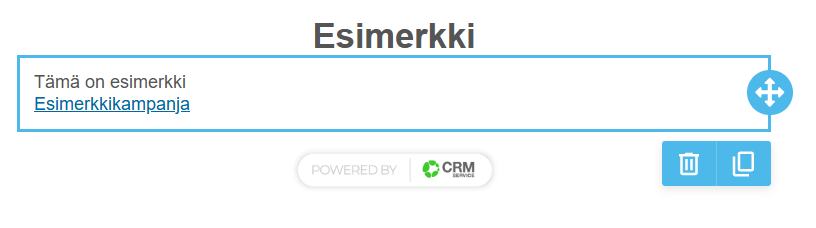
Nyt tapahtuma on linkitetty haluttuun lohkoon ja se näkyy osallistujille lähetettävässä vahvistussähköpostissa. Voit muokata linkkiä sähköpostieditorin tarjoamilla työkaluilla. Voit myös kirjoittaa linkin nimen uudelleen – muista vain, ettet pyyhi linkin jokaista kirjainta kerralla, tai linkki katoaa, ja sinun on linkitettävä se sähköpostiin uudelleen käyttämällä edellä mainittuja vaiheita.